- 対応
- iOS
どんなアプリ?
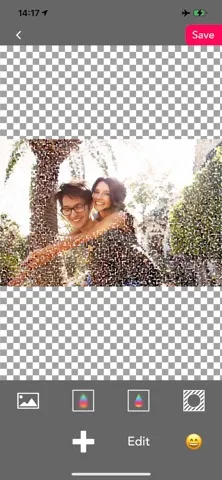
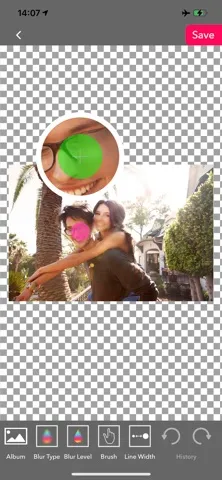
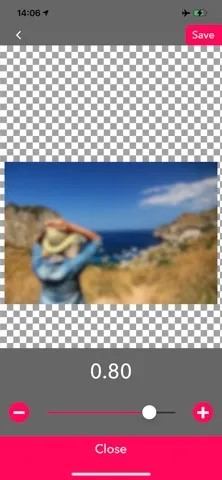
PicStashは写真や画像を簡単にモザイクやぼかし加工できる画像編集アプリです。 -- 写真全体をぼかす 写真全体をぼかしてソフトフォーカスにしたり、モザイクをかけられます。 1. 写真を選択 2. ぼかしを選ぶ (ブラー / 水玉 / モザイク) 3. ぼかしのレベルを選択 4. 保存を押す -- 指でこすってぼかす 指でこすった部分だけをぼかします。 1. 写真を選択 2. ぼかしを選ぶ (ブラー / 水玉 / モザイク) 3. ぼかしのレベルを選択 4. ブラシのサイズを選択 5. ぼかしたい部分を指でなぞります 6. 保存を押す -- チルトシフト チルトシフトの効果をかけることができます。 1. 写真を選択 2. チルトシフトの位置や大きさ、ボケ具合を調整します。 調整には一番右のボタンから各パラメータを調節するか、直接画像触って操作することで変更できます。 3. 保存を押す
App Store の説明を全文読む
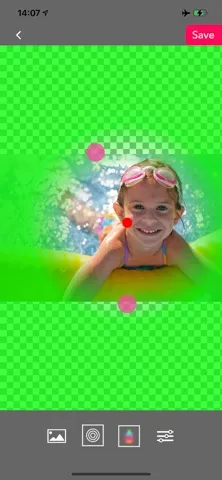
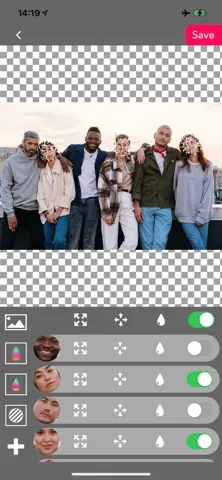
PicStashは写真や画像を簡単にモザイクやぼかし加工できる画像編集アプリです。 -- 写真全体をぼかす 写真全体をぼかしてソフトフォーカスにしたり、モザイクをかけられます。 1. 写真を選択 2. ぼかしを選ぶ (ブラー / 水玉 / モザイク) 3. ぼかしのレベルを選択 4. 保存を押す -- 指でこすってぼかす 指でこすった部分だけをぼかします。 1. 写真を選択 2. ぼかしを選ぶ (ブラー / 水玉 / モザイク) 3. ぼかしのレベルを選択 4. ブラシのサイズを選択 5. ぼかしたい部分を指でなぞります 6. 保存を押す -- チルトシフト チルトシフトの効果をかけることができます。 1. 写真を選択 2. チルトシフトの位置や大きさ、ボケ具合を調整します。 調整には一番右のボタンから各パラメータを調節するか、直接画像触って操作することで変更できます。 3. 保存を押す — 図形でぼかす 図形でぼかしたいエリアを指定することができます。 1.ぼかしたい写真を選択します。 2.ぼかし用のシェイプマスクを追加します。 3.ぼかしの種類(ぼかし/ドット/モザイク)を選択します。 4.ぼかしレベルを選択します。 5.「保存」ボタンを押します。 — 顔認識でぼかす 検出された顔をぼかすことができます。 1.ぼかしたい写真を選択します。 2.顔のぼかしスイッチのオン/オフを切り替えます。 2.ぼかしの種類(ぼかし/ドット/モザイク)を選択します。 3.ぼかしレベルを選択します。 4.「保存」ボタンを押します。 *顔検出はお使いのデバイスでのみ実行されます。画像データが外部のサーバーなどに送信されることはありません。 - 背景をぼかす(iOS15以上が必要です) 検出された背景を自動でぼかします。 1 .ぼかしたい写真を選択します。 2. ぼかし加工したいエリアを指でなぞって調節でします。 3. ぼかしのレベルを選択 4. ブラシのサイズを選択 5. ぼかしたい部分を指でなぞります 6. 保存を押す

編集部 PICK UP
Nib
聞き取れるメモ帳。録音すると AI が議事録・要約・次の一手に整えてくれる。
App Store のレビュー
App Store に投稿された実際のユーザーレビューです(公式フィードから自動取得・最新順)。
-
★★★★★ 写真が選べなかった😹
動画の方は使っていて、写真の方もダウンロードしましたが、写真を選ぶ際に何も出てこないので、使えませんでした。写真が沢山あると時間がかかるのかな?待っていてスリープになるとやり直しになる。
toyblocks ・ 2019年11月2日 ・ v2.7
-
★★★★★ 気に入っています
シンプルで使い易く、画質も多分そのまま(素人なので厳密なところは分かりませんが...) 同シリーズのMovStash共々愛用させて頂いています。
mch0614 ・ 2019年4月22日 ・ v2.5
レビューの続きは App Store で読めます。
情報
- バージョン
- 5.0
- 最終更新
- 2026/09/09
- リリース
- 2016/04/20
- サイズ
- 34.4 MB
- 必要環境
- iOS 15.0 以降
- 対応端末
- iPhone、iPad
- 対象年齢
- 4+
- 対応言語
- 英語
最新バージョンの更新内容
いつもご利用いただきありがとうございます。 - 軽微な修正を行いました。