- 対応
- iOS
どんなアプリ?
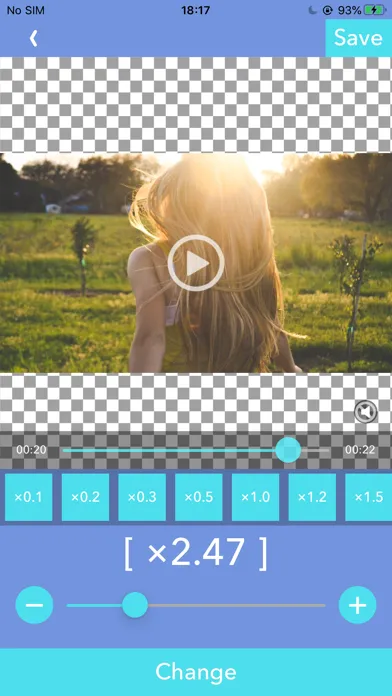
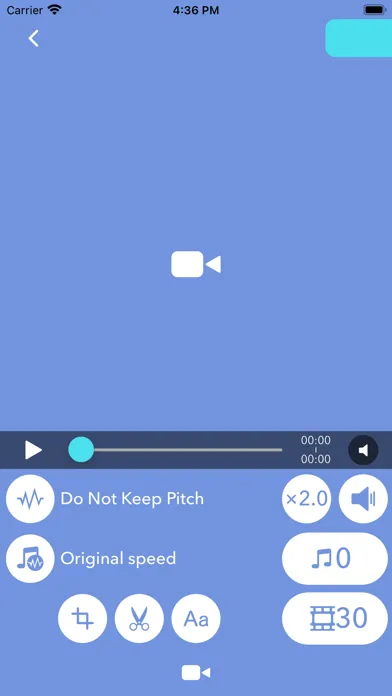
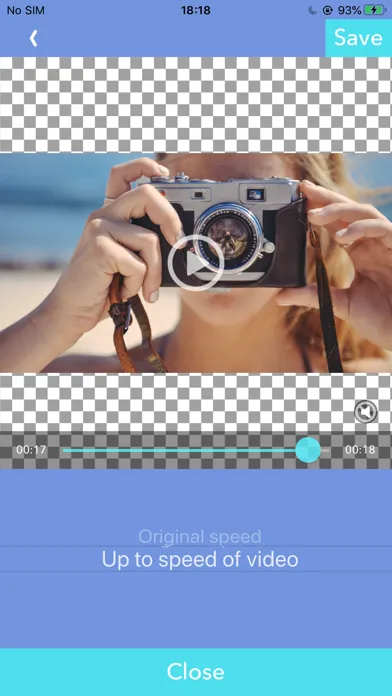
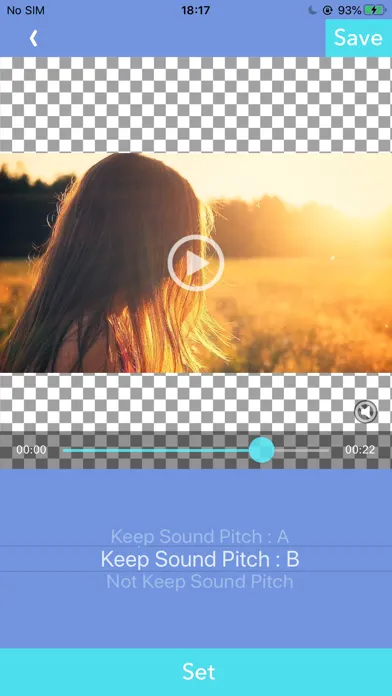
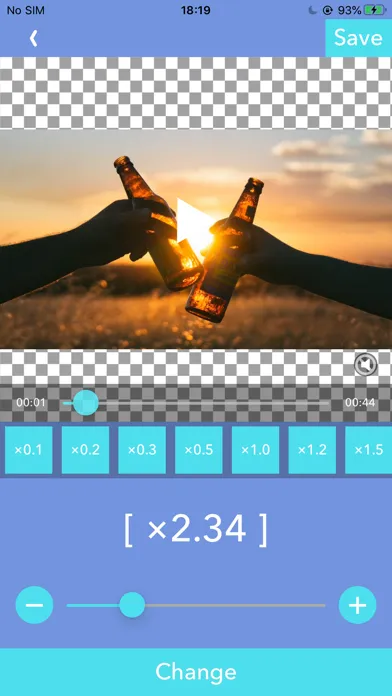
VBooster(ブイブースター)は動画の再生速度を変更して保存することができるアプリです。 [シンプルモード] シンプルモードは、動画全体の再生速度を簡単に変更・保存ができるモードです。 -- 再生速度 -- 0.1倍速〜10倍速まで0.1倍速ごとに変更ができます。 (動画によって再生できない速度がある場合があります。) -- サウンドタイプ -- 3つのタイプから選択することができます 1.音程が速度によって変わる 2.音程を維持する:タイプ A 3.音程を維持する:タイプ B -- BGM -- BGMを動画につけることができます。 -- BGMのスピード -- BGMのスピードを以下の2つから選ぶことができます。 1. 動画と同じ速さ 2.オリジナルの速さ
App Store の説明を全文読む
VBooster(ブイブースター)は動画の再生速度を変更して保存することができるアプリです。 [シンプルモード] シンプルモードは、動画全体の再生速度を簡単に変更・保存ができるモードです。 -- 再生速度 -- 0.1倍速〜10倍速まで0.1倍速ごとに変更ができます。 (動画によって再生できない速度がある場合があります。) -- サウンドタイプ -- 3つのタイプから選択することができます 1.音程が速度によって変わる 2.音程を維持する:タイプ A 3.音程を維持する:タイプ B -- BGM -- BGMを動画につけることができます。 -- BGMのスピード -- BGMのスピードを以下の2つから選ぶことができます。 1. 動画と同じ速さ 2.オリジナルの速さ -- フレームレート -- 30fpsと60fpsを選択できます。60fpsは30fpsよりも滑らかに動きますが、動画ファイルのサイズが大きくなります。 ※音程維持のタイプAとBは動画の音声によって音質が異なります。 より綺麗に聞こえる方を動画ごとに使い分けてください。 ※プレビューの音声はマナーモードに連動しています。音声を流す場合はマナーモードを解除して、音声をご確認下さい。 [タイムレンジモード] タイムレンジモードでは、特定のタイムレンジのスピードを変更することができます。 --タイムレンジを追加する-- ・タイムレンジをつかしたいところまでシークバーで移動します。 ・[+]を押してタイムレンジの終了位時間までシークバーを移動させます。 ・終了位置まで移動したら[チェクマーク]ボタンを押すと、タムレンジが追加されます。 ・タイムレンジが追加されると、指定したタイムレンジの速度を選択する画面が開きます。 ・好きなスピードを指定したら完了です。 --タイムレンジの上書き-- ・デフォルトの設定では、新しいタイムレンジを追加する際に、他のタイムレンジの開始・終了時間をまたいで指定することができません。 ・他のタイムレンジをまたいで上書きする場合は、右端のスイッチをオフにすることで他のタイムレンジの開始・終了時間をまたいで指定できるようになります。 --タイムレンジの再生速度を変更する・削除する-- ・作成したタイムレンジの再生速度を変更したい場合は、変更したいタイムレンジをタップします。 ・タップすると、再生速度変更と削除するためのメニューが表示されます。 --その他の設定-- ・タイムレンジモードでも、BGMの設定やフレームレートを変更することができます。 ・変更するためには「歯車」ボタンを押して設定画面を開いてください。 ----------------- [Term Of Use] https://policies.reafo.io/terms/vbooster/jp/ [Privacy Policy] https://policies.reafo.io/privacy/jp/

編集部 PICK UP
Nib
聞き取れるメモ帳。録音すると AI が議事録・要約・次の一手に整えてくれる。
App Store のレビュー
App Store に投稿された実際のユーザーレビューです(公式フィードから自動取得・最新順)。
-
★★★★★ 私の評価はあてにならない
素人なので使い方がわからずスローモーションとファストモーションでしか使っていない感じ
きみたそん ・ 2026年7月19日 ・ v4.83
-
★★★★★ エラーが発生しました。動画を書き出せませんでした。
・シンプルモード ・別で保存した動画 ・1.15倍速 ・音程を維持しない に設定を変更。 iOSは最新で、再インストールもダメでした。 アプリ内であればとても快適なのですが、そもそも書き出せないんじゃあなぁ…… というか、全部デフォルトでも書き出せないんだけど、なにこのアプリひどすぎ
フォカッチャフォー ・ 2026年6月7日 ・ v4.82
-
★★★★★ ビデオの容量
音ズレしている動画を直すために使っているのですが、容量が元々24.4MBの動画が185MBになっちゃいます。オリジナル品質で保存できるモード的なものを追加して欲しいです
限界突破スンギてる ・ 2026年5月6日 ・ v4.81
-
★★★★★ なかなか良き
スローで再生そして動画を気に入った場面で止めて画像保存出来る ただ、拡大して見る事が出来ればパーフェクト💯
makomako1965 ・ 2026年4月23日 ・ v4.81
-
★★★★★ 最高っす
これだけが唯一スローや爆速にできるアプリそしてなにより他のアプリとかより書き出しが早い!神!
Bonds9183 ・ 2025年12月17日 ・ v4.81
-
★★★★★ 最高
最高
赤伊集院 ・ 2025年11月22日 ・ v4.81
レビューの続きは App Store で読めます。
情報
- バージョン
- 4.87
- 最終更新
- 2026/10/06
- リリース
- 2015/12/15
- サイズ
- 53.8 MB
- 必要環境
- iOS 16.0 以降
- 対応端末
- iPhone、iPad
- 対象年齢
- 4+
- 対応言語
- 日本語、英語、フランス語、ドイツ語 ほか8言語
最新バージョンの更新内容
こんにちは。いつもアプリをご利用いただきありがとうございます。 - 軽微な修正を行いました。 - 有料プラン「VBooster Plus」を追加しました。 ## VBooster Plusについて リリースから10年以上経ち、今後の更なる発展と進化のために有料プランを開始することにいたしました。 もちろん、今まで無料だった機能は今後も無料でお使いいただくことができます。 ちょうど広告を消したかったなという方や、VBoosterを応援したいなという方は、ぜひ一度ご検討いただければ幸いです。 今後ともVBoosterをよろしくおお願いいたします。