
- 対応
- iOS
どんなアプリ?
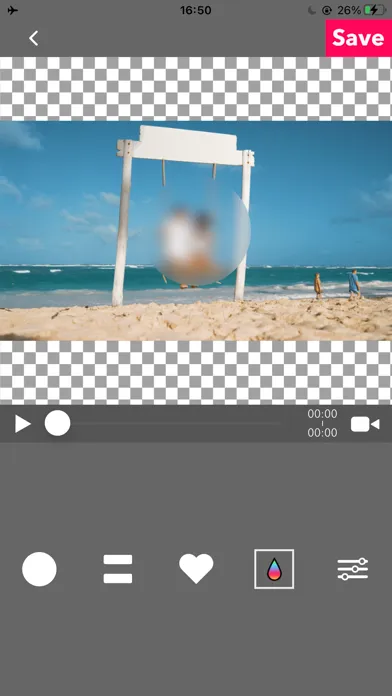
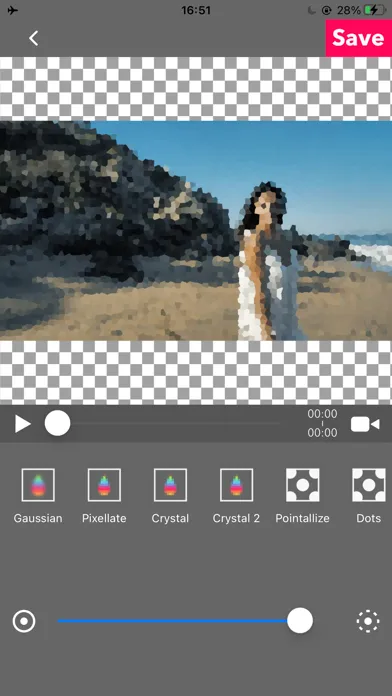
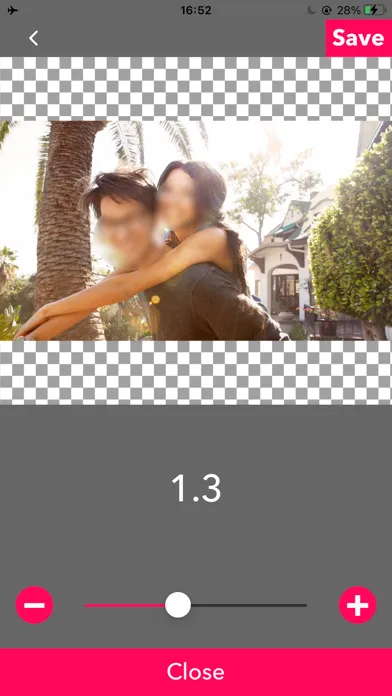
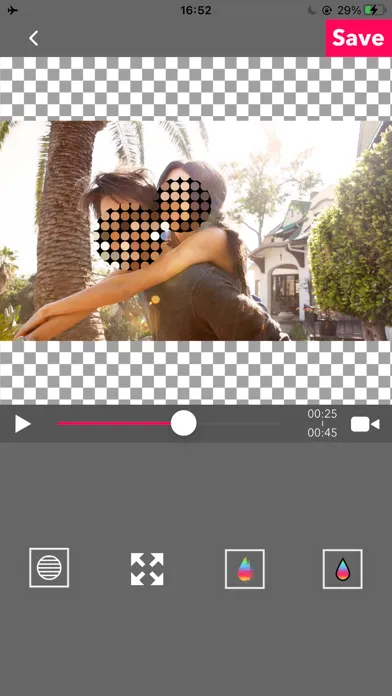
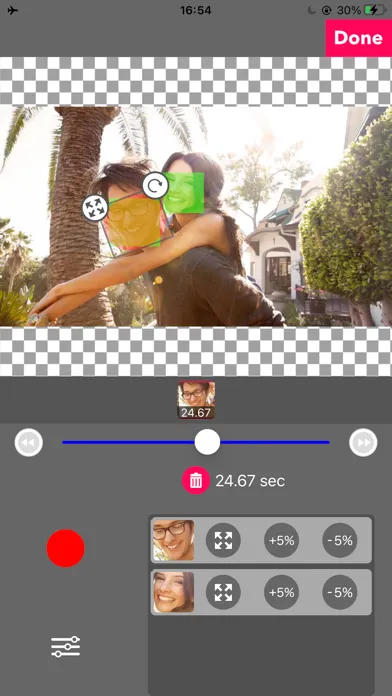
このアプリは動画にモザイクやぼかしをかけて保存できるアプリです。 ■シンプルモード シンプルモードは特定の位置を指定して簡単にぼかせる機能です。 モザイクの種類は4種類あります。 -- モザイク・ぼかしの編集方法 -- 位置 :一本指でドラッグすることでモザイクの位置を変えることができます。 大きさ :二本指で拡大縮小することができます。 ボケ具合:二本指を水平に上下することでぼかし具合を変えることができます。 ■タイムラインモード タイムラインモードはぼかしをかけたい時間(タイムレンジ)と場所を指定してぼかしをかけることができる機能です。
App Store の説明を全文読む
このアプリは動画にモザイクやぼかしをかけて保存できるアプリです。 ■シンプルモード シンプルモードは特定の位置を指定して簡単にぼかせる機能です。 モザイクの種類は4種類あります。 -- モザイク・ぼかしの編集方法 -- 位置 :一本指でドラッグすることでモザイクの位置を変えることができます。 大きさ :二本指で拡大縮小することができます。 ボケ具合:二本指を水平に上下することでぼかし具合を変えることができます。 ■タイムラインモード タイムラインモードはぼかしをかけたい時間(タイムレンジ)と場所を指定してぼかしをかけることができる機能です。 -- 基本的な使い方 -- 1. 動画を選択 2. [+] ボタンで新規ぼかしエリアを追加します。 動画上の赤い半透明のエリアがぼかしの対象エリアです。 ぼかしたい位置にドラッグすることができます。 スライダーの下に表示されているサムネイルは開始時間と終了時間を表しています。 3. [≡]ボタンで追加されたぼかしエリアを再編集することができます。 4. ぼかしの種類・レベルを選択して保存を押せば完了です。 -- 時間を指定するには? 1. [+] ボタンで新規ぼかしエリアを追加します 2. 開始時間にスライダーをずらします。 3. ぼかしをかけたい場所にエリアをドラッグしします。 4. 終了時間にスライダーをずらします。 5. ぼかしをかけたい場所にエリアをドラッグします。 6. スライダーの下に開始時間と終了時間、そして動画の再生時間のサムネイル3枚が表示されているので、最後のサムネイルをタップします。 7. サムネイルをたっぷすると下にゴミ箱のアイコンが出ているのでタップして削除します。 これで特定の時間帯だけにぼかしをかけることができます。 ■顔認識モード 顔を認識して、ぼかしをかけるモードです。 顔認識モードは、完全に顔を認識できるわけではないのでご注意ください。 -- 基本的な使い方 -- ・動画を選択すると自動的に顔認識されます ・ぼかしの大きさ・度合い・種類・ぼかしの反転をお好みに変更できます ・保存を押すと書き出されます

編集部 PICK UP
Nib
聞き取れるメモ帳。録音すると AI が議事録・要約・次の一手に整えてくれる。
App Store のレビュー
App Store に投稿された実際のユーザーレビューです(公式フィードから自動取得・最新順)。
-
★★★★★ 色味が変わる
iPhone 15 に機種変更してから色味が変わるようになりました。ノーマルのiPhone 15でPro ではありません
snowrider555 ・ 2024年12月20日 ・ v5.2
-
★★★★★ 書き出しエラー
時間をかけて3分程度の動画に顔追尾モザイク入れたのに書き出しエラーが出た。良いアプリなのに残念。 機能は満足です。動作安定性のアップに期待。
774RR ・ 2023年3月15日 ・ v4.7
-
★★★★★ 重宝するアプリですが改善要望もあり
人物や車のナンバーなど動きに合わせてモザイクをかけられるので重宝しています。 しかし改善してほしいポイントもあります。 ・予兆もなく終了することがあるので作業途中でも保存できるようにして欲しい。 ・タイムラインでのコマ送りボタンを長押しして早いコマ送り再生できるようにして欲しい。 ・スマートフォン横画面に対応してほしい。
めんぽん ・ 2023年1月11日 ・ v4.6
-
★★★★★ 解像度の設定
解像度の設定はありますか? 一部だけモザイクを全体の1/8程の時間処理しただけで、データ量が元データの2/3ほどになっていました。 4Kで動画を残しているので、そういった解像度の処理についても設定出来るようにしていただけませんか…
あかさたなはまやらあかさたなはたなはまやら ・ 2022年12月15日 ・ v4.6
-
★★★★★ いや使いづらすぎる何これ
動画にナンバープレート写ってるからモザイクかけようと思ったらコマ送りで地道にやらないといけない。 その場に留まってるから同じ場所にモザイクかけときたいのにそれもコマ送りでちまちまやらないといけない。 よくこんなん開発したな
とれーーーぼる ・ 2022年10月10日 ・ v4.5
-
★★★★★ 落ちる
タイムラインで編集中落ちる
Etelna99 ・ 2022年7月16日 ・ v4.1
レビューの続きは App Store で読めます。
情報
- バージョン
- 6.4
- 最終更新
- 2026/08/03
- リリース
- 2015/11/17
- サイズ
- 49.3 MB
- 必要環境
- iOS 15.0 以降
- 対応端末
- iPhone、iPad
- 対象年齢
- 4+
- 対応言語
- 日本語、AR、英語、イタリア語 ほか5言語
最新バージョンの更新内容
いつもご利用いただきありがとうございます。 - 軽微な修正を行いました。