
- 対応
- iOS
どんなアプリ?
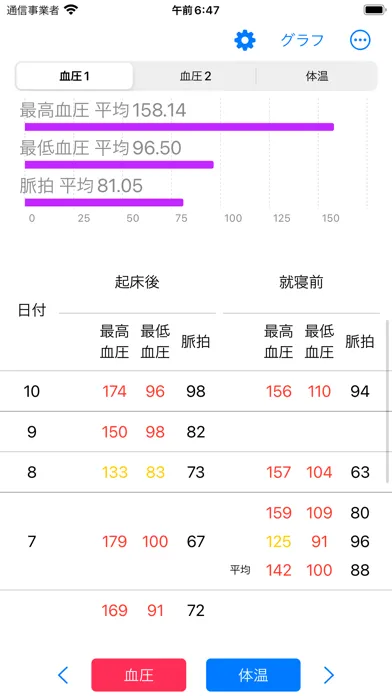
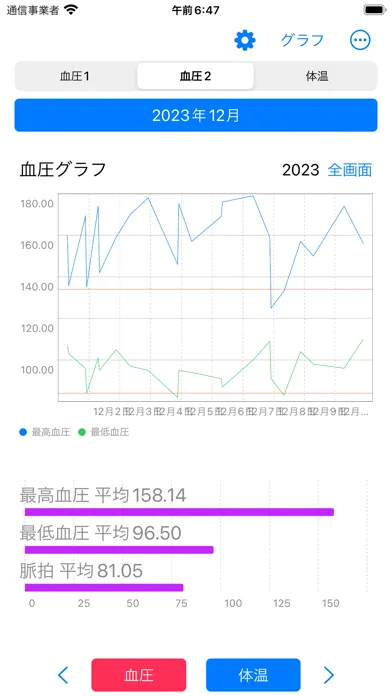
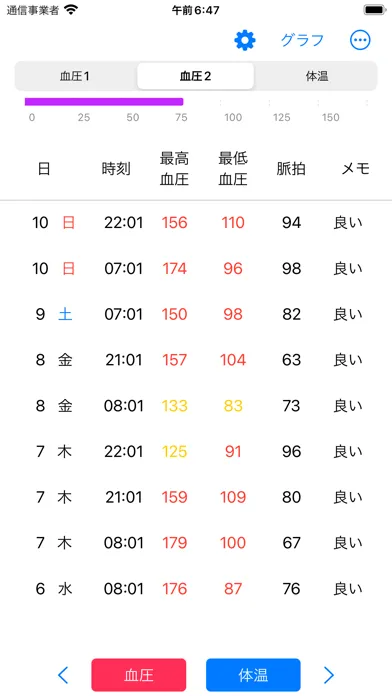
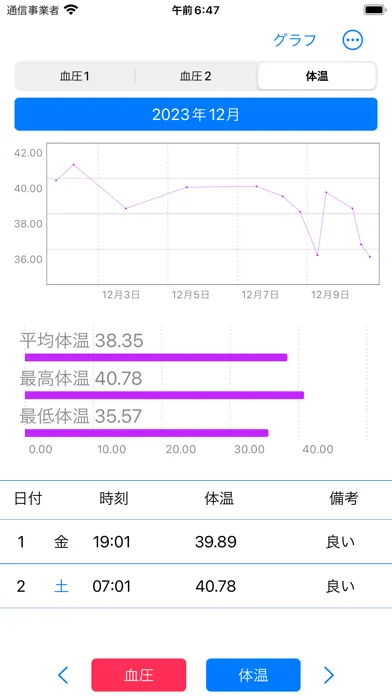
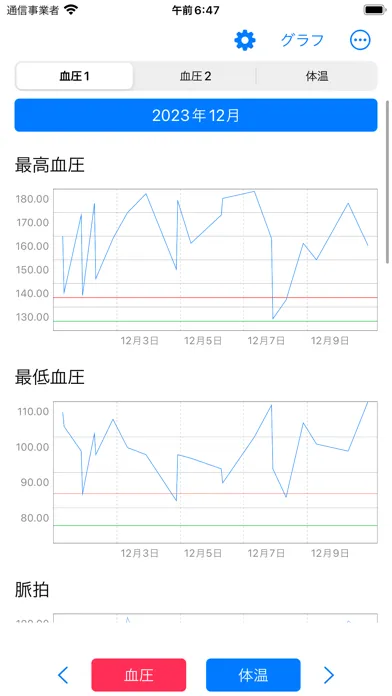
測定した血圧を記録するためのアプリです。 測定した体温も記録できます。 ・血圧の登録手順 1.下部の”血圧”ボタンをタップする 2.測定タイミングを”起床前”または就寝前を選択する 3.最高血圧、最低血圧、脈拍を入力しOKをタップする。 現在日時が自動で設定されます。日時は後から変更できます。 ・体温の登録手順 1.下部の”体温”ボタンをタップする 2.体温を入力しOKをタップする 小数点は自動で入力されます。 現在日時が自動で設定されます。日時は後から変更できます。 血圧1をタップすると 血圧グラフと平均血圧の棒グラフ、記録した血圧の表を表示します。 血圧2をタップすると 最高血圧・最低血圧・脈拍のグラフと 平均血圧の棒グラフ、記録した血圧の表を表示します。 体温をタップすると 月間の体温のグラフと平均体温・最高体温・最低体温の棒グラフと体温の
App Store の説明を全文読む
測定した血圧を記録するためのアプリです。 測定した体温も記録できます。 ・血圧の登録手順 1.下部の”血圧”ボタンをタップする 2.測定タイミングを”起床前”または就寝前を選択する 3.最高血圧、最低血圧、脈拍を入力しOKをタップする。 現在日時が自動で設定されます。日時は後から変更できます。 ・体温の登録手順 1.下部の”体温”ボタンをタップする 2.体温を入力しOKをタップする 小数点は自動で入力されます。 現在日時が自動で設定されます。日時は後から変更できます。 血圧1をタップすると 血圧グラフと平均血圧の棒グラフ、記録した血圧の表を表示します。 血圧2をタップすると 最高血圧・最低血圧・脈拍のグラフと 平均血圧の棒グラフ、記録した血圧の表を表示します。 体温をタップすると 月間の体温のグラフと平均体温・最高体温・最低体温の棒グラフと体温の 表の記録をタップすると 記録した血圧・体温を変更・削除の画面を表示します。 ・グラフ 右上の”グラフ”ボタンをタップすると以下のメニューを表示します。 血圧 グラフ1日毎 グラフ月毎 グラフ年間 グラフ全記録 体温 グラフ1日毎 グラフ月毎 グラフ年間 グラフ全記録 ■機種変更データ移行 同一のApple IDのユーザーの場合は iCloudに記録が保存されているため 新しいiPhone/Ipadで同じ記録を表示します。

編集部 PICK UP
Nib
聞き取れるメモ帳。録音すると AI が議事録・要約・次の一手に整えてくれる。
情報
- バージョン
- 26.6.23
- 最終更新
- 2026/06/02
- リリース
- 2023/03/07
- サイズ
- 6.2 MB
- 必要環境
- iOS 17.6 以降
- 対応端末
- iPhone、iPad
- 対象年齢
- 17+
- 対応言語
- 日本語、英語、中国語
対象年齢 17+ の理由
- 無制限のWebアクセス
最新バージョンの更新内容
アプリの画面を変更しました