- 対応
- iOS
どんなアプリ?
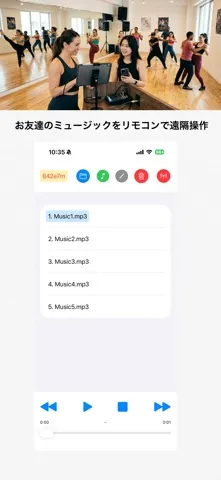
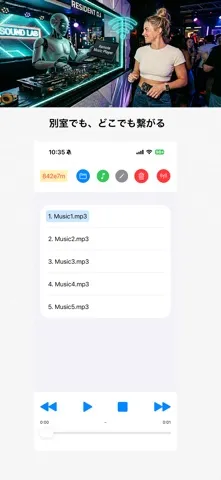
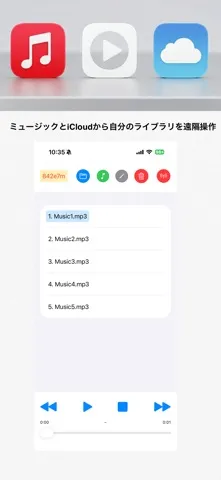
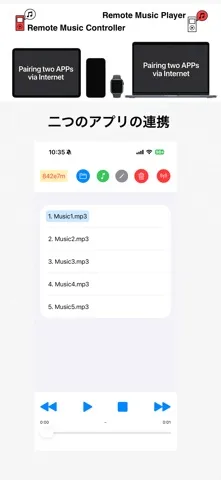
「リモート ミュージック プレーヤー」はミュージックやiCloudのライブラリの曲をインターネット経由で遠隔操作するアプリです。 ~ 特徴 ~ -Bluetoothの制限を超えた「デバイス間連携」 面倒なペアリングは一切不要。通常のBluetooth接続では不可能な「Apple WatchからiPadを遠隔操作する」といった組み合わせも、インターネット経由なら簡単に実現できます。 -Apple IDを問わず「友達の端末も操作可能」 iCloudの同期や同じApple IDである必要はありません。異なるApple IDを持つ友達のデバイスでも、キーワードを共有するだけで遠隔で曲再生が可能です。
App Store の説明を全文読む
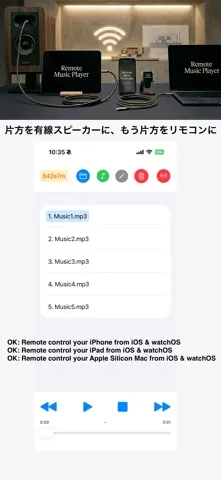
「リモート ミュージック プレーヤー」はミュージックやiCloudのライブラリの曲をインターネット経由で遠隔操作するアプリです。 ~ 特徴 ~ -Bluetoothの制限を超えた「デバイス間連携」 面倒なペアリングは一切不要。通常のBluetooth接続では不可能な「Apple WatchからiPadを遠隔操作する」といった組み合わせも、インターネット経由なら簡単に実現できます。 -Apple IDを問わず「友達の端末も操作可能」 iCloudの同期や同じApple IDである必要はありません。異なるApple IDを持つ友達のデバイスでも、キーワードを共有するだけで遠隔で曲再生が可能です。 -別アプリとの連携であらゆるデバイスがあなたの「プレーヤー」に ! リモコン用アプリ(「リモート ミュージック コントローラー」)で操作すると、iPadやiPhoneはもちろん、Apple Silicon MacなどのiOSアプリ動作環境であれば、PCも遠隔操作の対象になります。 ~ 操作手順(二つのアプリの連携操作) ~ 1 「リモート ミュージック コントローラー」で起動時に自動で6桁のキーワードが生成されます 2 「リモート ミュージック プレーヤー」で、その6桁のキーワードを入力します 3 上部のボタンよりミュージックやiCloudから曲をインポートします 4 曲名リストが表示されたことを確認してください 5 インターネットに接続していることを確認し、右上のアンテナボタンを押します 6 「リモート ミュージック コントローラー」に戻り、遠隔で曲再生ができることを確認します 7 遠隔操作が終わったらアンテナボタンを再度タップし遠隔操作を終了します *2~5および7は別アプリ 「リモート ミュージック プレーヤー」の操作となります。 Shin APP Tech https://shin-app.tech

編集部 PICK UP
Nib
聞き取れるメモ帳。録音すると AI が議事録・要約・次の一手に整えてくれる。
情報
- バージョン
- 3.7
- 最終更新
- 2026/07/05
- リリース
- 2018/03/06
- サイズ
- 0.7 MB
- 必要環境
- iOS 26.2 以降
- 対応端末
- iPhone、iPad
- 対象年齢
- 4+
- 対応言語
- 日本語、英語、フランス語、ドイツ語 ほか5言語
最新バージョンの更新内容
-bugs fixed