- 対応
- iOS
どんなアプリ?
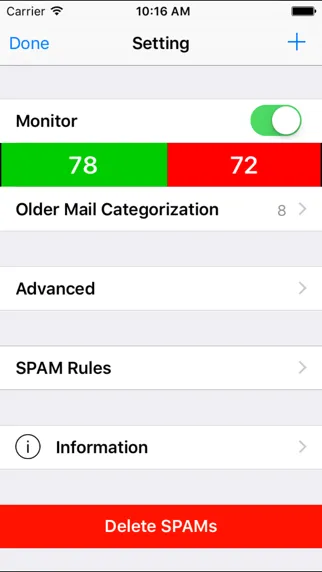
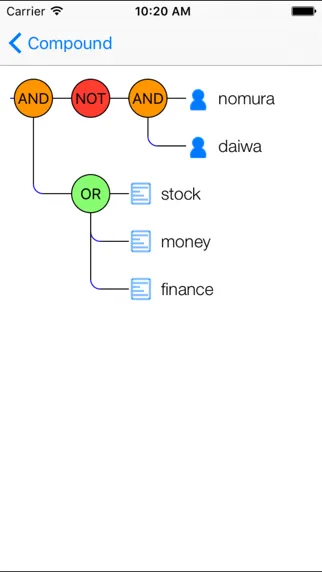
■概要 SpamBlocker(使用法は、アプリ内のヘルプを参照)は機械学習により生成した迷惑フィルタを使用し、迷惑メールをフィルタリングします。 送信者アドレス、件名を指定したフィルタリングもサポートしています。 HTMLイメージのブロッキング機能をサポートします。 IMAP/POP3をサポートします。 メール送信機能はありません。 POP3のスパムフィルタリングに関しては、他のメーラーにスパムがダウンロードされる前に、SpamBlockerを起動してスパムフィルタリングをする必要があります。 SpamBlockerは、マルチアカウントをサポートし、受信ボックス、迷惑メールボックス、ゴミ箱のみにアクセスします。 SMS/MMSはサポートしません。 SpamBlockerは、広告モデルを採用した無料アプリケーションです。
App Store の説明を全文読む
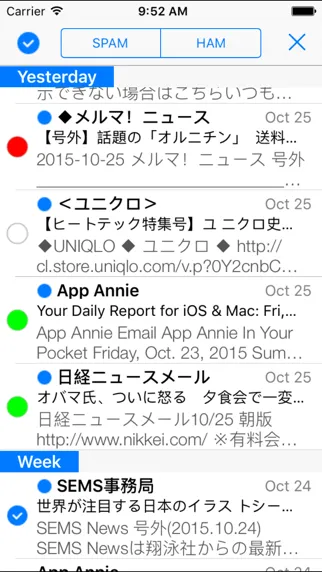
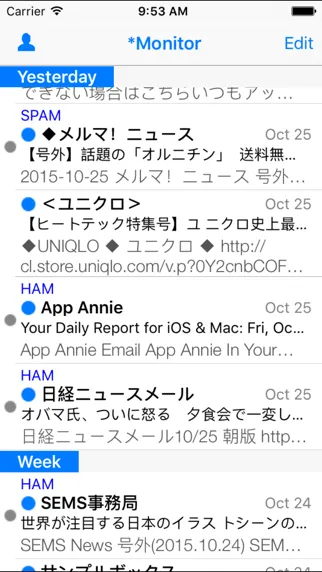
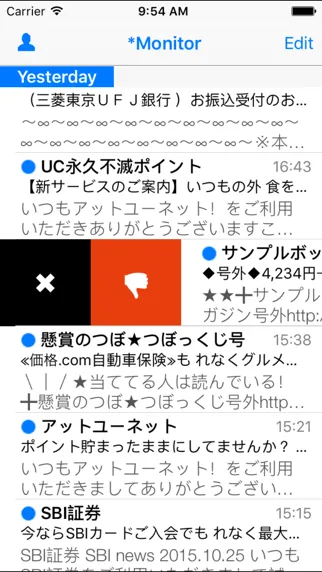
■概要 SpamBlocker(使用法は、アプリ内のヘルプを参照)は機械学習により生成した迷惑フィルタを使用し、迷惑メールをフィルタリングします。 送信者アドレス、件名を指定したフィルタリングもサポートしています。 HTMLイメージのブロッキング機能をサポートします。 IMAP/POP3をサポートします。 メール送信機能はありません。 POP3のスパムフィルタリングに関しては、他のメーラーにスパムがダウンロードされる前に、SpamBlockerを起動してスパムフィルタリングをする必要があります。 SpamBlockerは、マルチアカウントをサポートし、受信ボックス、迷惑メールボックス、ゴミ箱のみにアクセスします。 SMS/MMSはサポートしません。 SpamBlockerは、広告モデルを採用した無料アプリケーションです。 ■メールサーバーへの接続法 ログイン名(ユーザー名)としてメールアドレス、パスワードを入力して、接続ボタンをタップします。 ログイン名がメールアドレスでない場合は、詳細設定画面に移動して、ログイン名とパスワードを入力します。 ezwebメールについてはIMAP メールのみをサポートしています。リアルタイム受信(Exchangeメール)はサポートしません。 ezwebメールのIMAP サーバーである imap.ezweb.ne.jp へ接続するためのユーザー名とパスワードは、SMSメールで配信されるものを使用します。 ■基本的使用法 ○Pull down To Refreshまたはナビゲーションバーの長押し 新規メッセージのダウンロード、スパムフィルタリング ○Push up to download メーセッジリストの最後でPush upを行うと古いメールをダウンロードをする。 ○ナビゲーションバーのスワイプ•タップによるメールボックス切替え ○ナビゲーションバー上のツールバーによるメッセージの移動、削除、未読処理 ○ナビゲーションバーのスワイプ•タップによるメッセージ表示の切替え ○Swipe To POP3により削除したメールをPOP3 serverへ戻す ○スワイプによるメールアドレスのブラックリスト、スパムデータへの追加 ■迷惑メール対策 SpamBlockerは機械学習によりスパムフィルタを作成します。 次の手順によりスパムフィルタを作成します。 1. 監視モニタで編集ボタンをタップ。編集モードになる。 2. 編集モードで迷惑メールと思われるセルをタップして、複数選択。 3. コマンドバーにスパム、正常ボタンが表示されているので、スパムボタンをタップ 4. 次に同じ要領で、正常メールを選択し、正常ボタンをタップ 5. "Pull down to Refresh"またはナビゲーションバーを長押しすると、学習が始まり、スパムフィルタが作成される。 6. 1~5を繰り返すとスパムフィルタがだんだん賢くなる。 7. 迷惑メールを16個、正常メールを16個学習させた後に、アカウント設定のスパムフィルタ スイッチをオンにするとフィルタイングをするようになる。 8. SpamBlockerの判断結果に間違いがあるかどうかを監視モニタで目視確認。 9. 間違いある場合は、1~4の方法で間違いを修正。 10. 修正後に"Pull down to Refresh"またはナビゲーションバーを長押しすると、再学習がはじまり、より賢いスパムフィルタが作成される。 以上の処理を繰り返し、学習データが迷惑、正常を合わせて200を超えるころから、実用的なスパムフィルタが生成され、新規受信メッセージから迷惑メールが消えます。 迷惑メールは、迷惑メールボックスに移動します。 ■迷惑メールルールについて注意事項 迷惑メールルールの設定後に、各アカウント設定でスパムルールのスイッチをオンにしないと、迷惑メールルールは適用されません。 ■サーバ側とクライアント側の協調スパムフィルタリング 迷惑メール・ゴミ箱メールボックスを既存のメールボックスから選択できます。 メールサーバの中には、迷惑メールボックス内のメールを学習データとして機械学習を行い、スパムフィルタリングを行うものがあるので、メールサーバとSpamBlockerの迷惑メールボックスを一致させておくことで、SpamBlockerのフィルタリング結果をメールサーバにフィードバックできるようになり、最終的にメーラーに届く迷惑メールのトラフィックを軽減することができます。 ■その他の使用法 アプリ内のオンラインヘルプを参照してください。 さらに詳しい情報は、サポートページを参照してください。 http://www.seimitsusakufu.com/iOS/mailapps/ja/support.html ■サポート SpamBlockerについてのご質問は、次のメールアドレスにてお願いいたします。 [email protected] ■Copyright: Some of icons in this software are designed by Icons8 (http://icons8.com)

編集部 PICK UP
Nib
聞き取れるメモ帳。録音すると AI が議事録・要約・次の一手に整えてくれる。
情報
- バージョン
- 1.8.0
- 最終更新
- 2025/11/24
- リリース
- 2012/11/13
- サイズ
- 7.1 MB
- 必要環境
- iOS 16.6 以降
- 対応端末
- iPhone、iPad
- 対象年齢
- 4+
- 対応言語
- 日本語、英語
最新バージョンの更新内容
iOS 26との互換性を確保するための修正をしました。