- 対応
- iOS
どんなアプリ?
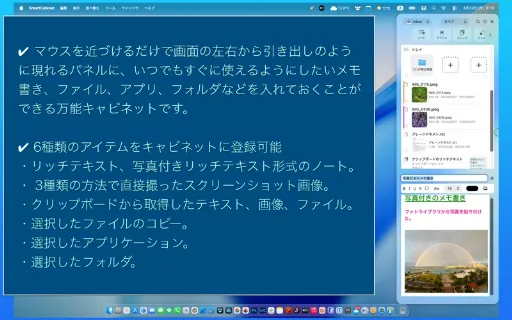
マウスを近づけるだけで画面の左右から引き出しのように現れるパネルに、いつでもすぐに使えるようにしたいメモ書き、ファイル、アプリ、フォルダなどを入れておくことができる万能キャビネットです。 { 画面の左右どちらかからキャビネットを表示 } 設定画面の指定で、画面の左右どちらかにマウスを近づけるだけで、キャビネットパネルが引き出しのように表示されます。 SmartCabinetをログイン項目に登録すると、マック起動直後にSmartCabinetのマウス操作ができない状態になります。その場合は、Dockに表示されたSmartCabinetのアイコンを一度タップして下さい。なお、macOSで”ログイン時にウインドウを再度開く”項目を有効にすれば、マック起動時にSmartCabinetを自動的に起動できます。
App Store の説明を全文読む
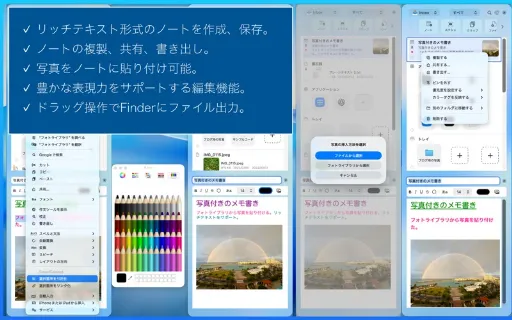
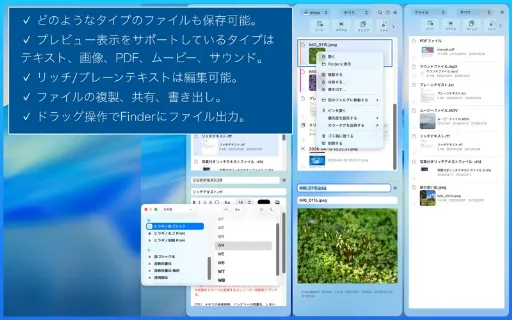
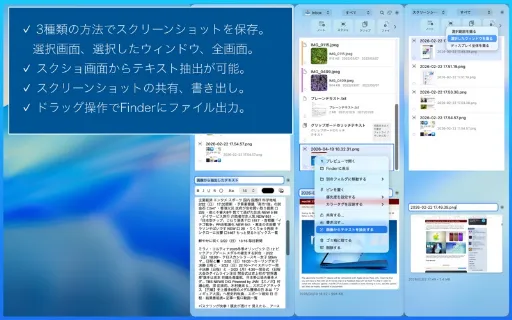
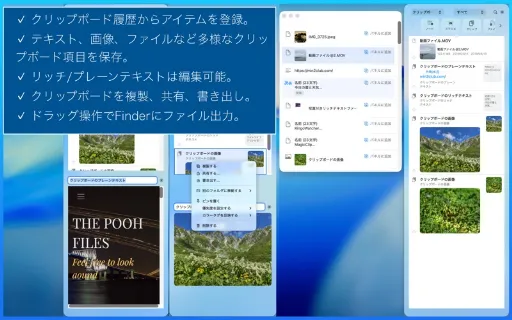
マウスを近づけるだけで画面の左右から引き出しのように現れるパネルに、いつでもすぐに使えるようにしたいメモ書き、ファイル、アプリ、フォルダなどを入れておくことができる万能キャビネットです。 { 画面の左右どちらかからキャビネットを表示 } 設定画面の指定で、画面の左右どちらかにマウスを近づけるだけで、キャビネットパネルが引き出しのように表示されます。 SmartCabinetをログイン項目に登録すると、マック起動直後にSmartCabinetのマウス操作ができない状態になります。その場合は、Dockに表示されたSmartCabinetのアイコンを一度タップして下さい。なお、macOSで”ログイン時にウインドウを再度開く”項目を有効にすれば、マック起動時にSmartCabinetを自動的に起動できます。 { 6種類のアイテムをキャビネットに登録可能 } ・リッチテキスト: リッチテキスト、写真付きリッチテキスト形式のノート。 ・スクリーンショット: 3種類の方法で直接撮ったスクリーンショット画像。 ・クリップボード項目: クリップボードから取得したテキスト、画像、ファイル。 ・ファイル: 選択したファイルのコピー。 ・アプリケーション: 選択したアプリケーション。 ・フォルダ(トレイ): 選択したフォルダ。 { キャビネット内でテキストデータを編集可能 } リッチテキスト形式のノート、プレーンテキストまたはリッチテキスト形式のファイルは、キャビネット内で直接編集することが可能です。 { ドラッグ操作でFinderにコピー可能 } キャビネットに登録したアイテムは、アプリケーションとフォルダを除き、ドラッグ操作でFinderの任意の場所に直接コピーできます。 { 多彩なフィルタリング機能でアイテムを管理 } キャビネットでは、テキスト検索アイテムの並び替え、ピン留め、優先度の設定、カラータグによる識別など、多彩なフィルタリング機能で登録したアイテムを賢く管理します。 { ショートカットとSiriでアイテムを登録可能 } ショートカットとSiriを活用すれば、直前にクリップボードにコピーしたアイテムを直接SmartCabinetのパネルに登録することができます。 { Finderのサービスメニューからアイテムを登録可能 } Finderのサービスメニューで選択したファイルや編集画面上のテキスト文書を直接SmartCabinetのパネルに登録することができます。 { キャビネット内のアイテムを共有可能 } キャビネットに登録したアイテムは、アプリケーションとフォルダを除き、メールやメッセージなどに添付したり、AirDropで送信することができます。 { キャビネット内に複数のフォルダを作成可能 } キャビネットパネルに常に表示されるInboxフォルダに加え、用途や目的別などに合わせたフォルダを自由に作成し、アイテムをフォルダ間で移動することが可能です。 { アプリとフォルダのランチャー機能を利用可能 } キャビネットに登録したアプリケーションやフォルダは、タップ操作で起動または開くことができます。

編集部 PICK UP
Nib
聞き取れるメモ帳。録音すると AI が議事録・要約・次の一手に整えてくれる。
情報
- バージョン
- 1.5
- 最終更新
- 2026/09/14
- リリース
- 2026/03/05
- サイズ
- 39.2 MB
- 必要環境
- iOS 27.0 以降
- 対応端末
- Mac
- 対象年齢
- 4+
- 対応言語
- 日本語、英語
最新バージョンの更新内容
macOS Golden Gateで安定稼働するよう細かな修正を行い動作確認を実施済。 パネル一覧の先頭にガイダンスを表示するよう改良。 ショートカットでクリップボードにコピーしたアイテムをSmartCabinetに登録できます。 Siriにショートカット名で依頼するだけでクリップボードにコピーしたアイテムをSmartCabinetに登録できます。 その他細かな改良、バグフィックスを実施。