- 対応
- iOS
どんなアプリ?
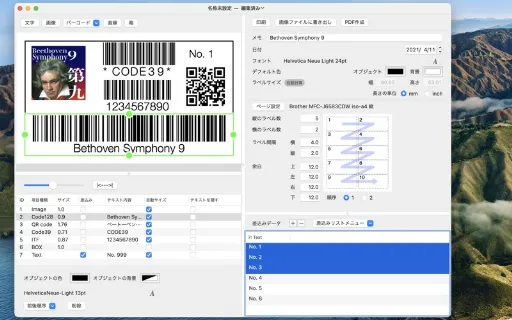
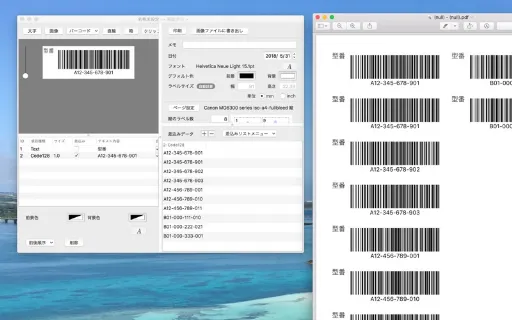
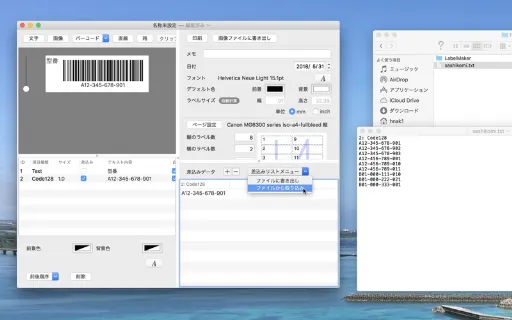
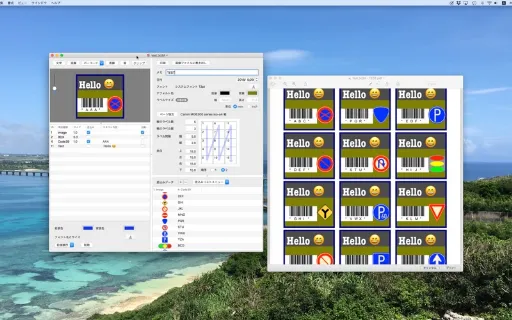
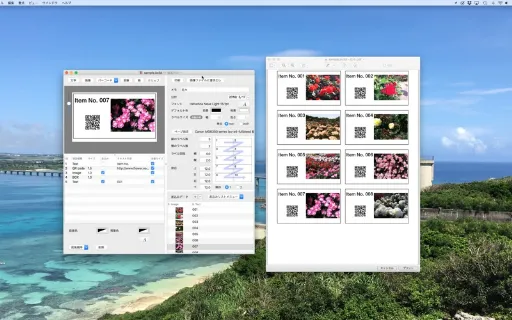
バーコード付きのラベルをたくさん作る場面といえば、 *例えば、会社の備品一つ一つに管理用シールを作る。 *会社の来訪者への入館管理用のカードを作る。 *整理券に一意の番号をつけたバーコードを印刷する。 *工具にバーコード付きラベルを貼付し、正しい工具を選んでいることを確認する。 *おでんのタネごとに写真とバーコードを並べて、おでんのお会計に使う etc. バーコードを個別に別のアプリで一つずつ生成して、ラベルに貼ったりすると 面倒であるし、貼ったものが、正しいものかどうかわからなくなります。 その点、このアプリは、バーコードを自分で生成できますので、そのような手間はありません。 使い方は大まかにいうと以下の3ステップです。 1)ラベルをデザインする 2)差し込みフィールドを選ぶ 3)差し込むデータを入力する
App Store の説明を全文読む
バーコード付きのラベルをたくさん作る場面といえば、 *例えば、会社の備品一つ一つに管理用シールを作る。 *会社の来訪者への入館管理用のカードを作る。 *整理券に一意の番号をつけたバーコードを印刷する。 *工具にバーコード付きラベルを貼付し、正しい工具を選んでいることを確認する。 *おでんのタネごとに写真とバーコードを並べて、おでんのお会計に使う etc. バーコードを個別に別のアプリで一つずつ生成して、ラベルに貼ったりすると 面倒であるし、貼ったものが、正しいものかどうかわからなくなります。 その点、このアプリは、バーコードを自分で生成できますので、そのような手間はありません。 使い方は大まかにいうと以下の3ステップです。 1)ラベルをデザインする 2)差し込みフィールドを選ぶ 3)差し込むデータを入力する 1)ラベルをデザインする 1枚の用紙に入るラベルの枚数を指定することでラベルの大きさを決め、 シンプルに編集画面上で[文字]、[バーコード]、[画像]などのフィールドを 配置して行きます。 2)差し込みフィールドを選ぶ ラベル1枚ごとに内容を変えたい項目を差し込みフィールドとして選びます。 文字、バーコードおよび画像フィールドを差し込みように指定することができます。 3)差し込みデータを入力する リストに差し込みデータを追加して行きます。 文字やバーコードフィールドは直接文字を入力したり、テキストファイルから まとめてアップロードすることができます。 画像は画像ファイルを指定したり、直接ドラッグ&ドロップすることで設定します。

編集部 PICK UP
Nib
聞き取れるメモ帳。録音すると AI が議事録・要約・次の一手に整えてくれる。
情報
- バージョン
- 1.32
- 最終更新
- 2024/08/27
- リリース
- 2018/07/03
- サイズ
- 6.0 MB
- 必要環境
- iOS 11.0 以降
- 対応端末
- Mac
- 対象年齢
- 4+
- 対応言語
- 日本語、英語
最新バージョンの更新内容
項目の整列メニュー追加 テキスト入力用ポップアップ追加