


- 対応
- iOS
どんなアプリ?
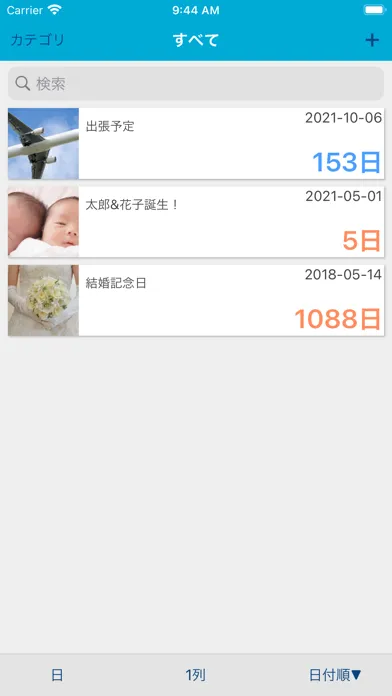
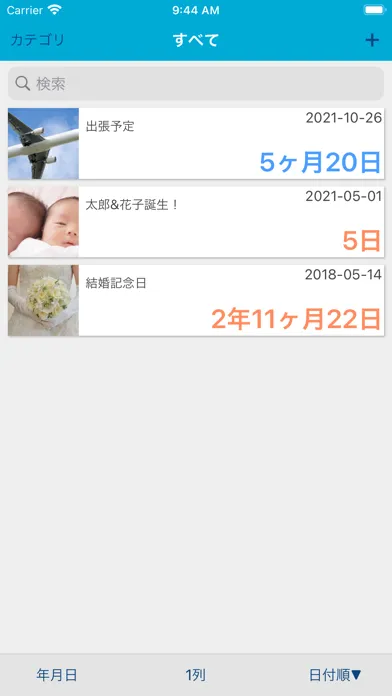
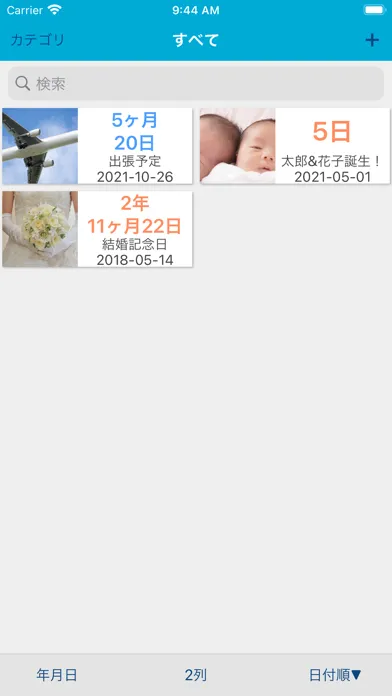
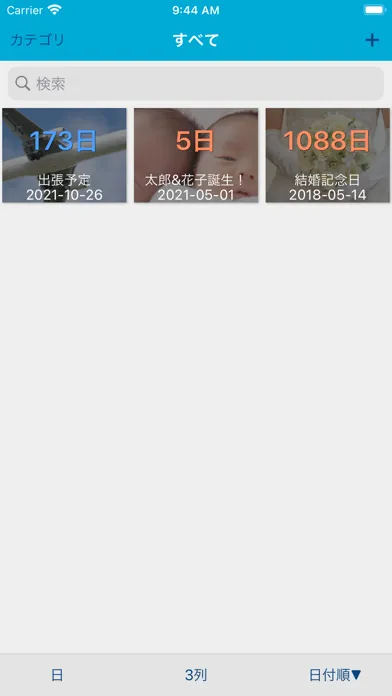
過去の出来事から何日経過したか、また予定しているイベントまであと何日かわかります。 このアプリを使えば大事な記念日の節目や契約更新の期限などうっかり忘れてた、なんてことを防げます。 またカテゴリ毎に分類できるので家族や友人の誕生日を一覧したり、写真と一緒に保存できるので電気製品などの保証書を撮影して管理できます。 【使用例】 ・前回予防接種を受けてから何日? ・出産予定日まであと何日? ・歯ブラシを購入してから何日? ・子どもが初めて立った日から何日? ・試験まであと何日? ・2人が出会ってから? ・甘いものを我慢してからどのくらい? ・車検が切れるまであと何日? ・免許の更新期限まであと何日? ・前回、髪を切ってから何日? ・お給料日まであと何日? ・ポイントの有効期限が切れるまであと何日?
App Store の説明を全文読む
過去の出来事から何日経過したか、また予定しているイベントまであと何日かわかります。 このアプリを使えば大事な記念日の節目や契約更新の期限などうっかり忘れてた、なんてことを防げます。 またカテゴリ毎に分類できるので家族や友人の誕生日を一覧したり、写真と一緒に保存できるので電気製品などの保証書を撮影して管理できます。 【使用例】 ・前回予防接種を受けてから何日? ・出産予定日まであと何日? ・歯ブラシを購入してから何日? ・子どもが初めて立った日から何日? ・試験まであと何日? ・2人が出会ってから? ・甘いものを我慢してからどのくらい? ・車検が切れるまであと何日? ・免許の更新期限まであと何日? ・前回、髪を切ってから何日? ・お給料日まであと何日? ・ポイントの有効期限が切れるまであと何日? 【主な機能】 ・年月日表記※:カウントダウンやカウントアップの日数を○年○月○日、○週○日、○日にワンタップ切り替え ・表示形式:リストやグリッドなど3タイプ表示 ・並び替え:日付順や自由な配置(長押しで移動) ・記録:メモのほかに写真を何枚でも登録できる ・カテゴリ分類:オリジナルのカテゴリをいくつでも作れる ・検索:登録数が増えてもキーワード検索で一発表示 ・履歴:日付変更の履歴が残せて、その間隔も日数表示 【ワンポイント】 ・毎月または毎年巡って来る記念日を繰り返し設定でカウントダウン ・カウントアップ時は日付初日を0日目とするか1日目とするか選択可能 ・写真をタップすればスライドビューワーで拡大して確認可能(1列、2列表示時) ・バックアップ:iTunesのファイル共有をサポート 【カウント日数の色】 カウントダウン:水色 カウントアップ:オレンジ色 【サムネイルについて】 イベントに写真を複数登録した場合は、写真一覧画面の一番左上の写真がサムネイルとなります。 ほかの写真をサムネイルにしたい場合は、写真を長押しして移動させてください。 【URLスキーム】 sincetheday:// 【バックアップの方法】 ◆iCloudにバックアップする場合 [設定]アプリ -> 最上部のアカウント名 -> iCloud -> iCloudバックアップ -> このiPhoneをバックアップをオンにして、「今すぐバックアップを作成」をタップ ◆Macにバックアップする場合 1、デバイスをパソコンに接続 2、Finderを開いてお使いのデバイス選択 3、「一般」タブをクリック 4、バックアップ項目の「iPhone内のすべてのデータをこのMacにバックアップ」を選択 5、「今すぐバックアップ」をクリックしてバックアップ開始 【カメラロールが開けない場合】 [設定]アプリを起動 -> プライバシーとセキュリティ -> 写真へ移動し、当アプリにアクセス権を与えて下さい。 ※【年月日表示時の計算の仕方について】 イベント日付が2014年1月28日の場合、その1か月後は2月28日となります。では1月29日の1か月後は3月1日なのかというとそうではなくやはり2月28日となります。 同じように1月30日や1月31日の1か月後も2月28日となります。これは1か月が28日の月もあれば、29日、30日、31日の月もあって一定ではないためです。 このような理由から年月日表示では、イベント日付を28〜31日で登録している場合に同じ表示になることがあります。 【無料版のデータを有料版に移す場合】 1、[ファイル] アプリを開く 2、画面下のタブの中から[ブラウズ]を開く 3、[このiPhone内]を開く 4、無料版[日数カウンター]のフォルダを開く(白いアイコン) 5、画面右上隅の三点リーダーを丸く囲ったボタンを押下し、ポップアップしたリストから[選択]を選ぶ 6、画面左上隅の[すべて選択]を押下 7、画面右下隅の三点リーダーを丸く囲ったボタンを押下し、ポップアップしたリストから一番上の[○○項目をコピー]を選ぶ ー>これで選択状態は解除されますがファイルをコピーした状態になります。 8、画面左上隅の[戻る]を押下し、有料版[日数カウンター]のフォルダを開く(青いアイコン) 9、先ほどの要領ですべてのファイルを選択状態にし、画面下のゴミ箱ボタンを押下して削除 10、有料版[日数カウンター]のフォルダ内にファイルがないことを確認できたら、画面中央の何もないところを長押しする 11、リストがポップアップするので[ペースト]を押下 以上の操作で無料版のデータを有料版にコピーできます。

編集部 PICK UP
Nib
聞き取れるメモ帳。録音すると AI が議事録・要約・次の一手に整えてくれる。
人気の推移
App Store(日本)の公式ランキングと評価数を APPBASE が毎日記録しています。
- ビジネス・有料 最高37位 (8/3)
| 日付 | ビジネス・有料 |
|---|---|
| 8/28 | 51位 |
| 8/27 | 47位 |
| 8/26 | 42位 |
| 8/25 | 42位 |
| 8/24 | 42位 |
| 8/23 | 45位 |
| 8/22 | 44位 |
| 8/21 | 45位 |
| 8/20 | 44位 |
| 8/19 | 47位 |
| 8/18 | 51位 |
| 8/17 | 51位 |
| 8/16 | 48位 |
| 8/15 | 42位 |
評価数の推移
現在 84 件 (7/31から +1 件)
数値で見る
| 日付 | 評価数 |
|---|---|
| 2026/10/18 | 84件 |
| 2026/7/31 | 83件 |
App Store のレビュー
App Store に投稿された実際のユーザーレビューです(公式フィードから自動取得・最新順)。
-
★★★★★ 365もアップデートを!
既存の365も最新OS対応にアップデートして下さい。 過去の履歴が表示できなくなり 悲しい思いをしています。 何卒宜しくお願いします。 勿論プロも使用してます。
sumi24th ・ 2021年5月14日 ・ v2.0
-
★★★★★ 更新がきて嬉しい
ios14.5で開けなくなり困っていましたがアップデートされて良かったです。カウントアプリは色々と試しましたがやはりこのアプリが最高です。欲を言えばアイコンは以前の白のままが良かったです笑
ラサ曹長 ・ 2021年5月9日 ・ v2.0
-
★★★★★ 対応、ありがとうございます
デベロッパーが対応しないと開けなくなっており、半ば諦めて他のカウンターアプリをすでに使っていました。 また使えるようになり、大変ありがたいです。 ただ、以前は設定でできたバッジの表示ができなくなっているようです。 対応して頂いた上に恐縮なのですが、バッジの表示もとても便利な機能だったので、よろしければこのバッジ機能について、再度のご検討をして頂ければ幸いです。
toshihiko ・ 2021年5月9日 ・ v2.0
-
★★★★★ 14.5対応ありがとうございます
問い合わせたらすぐに対応してくれました ありがとうございました
BC3GS ・ 2021年5月9日 ・ v2.0
-
★★★★★ 有難う御座いました
やっぱり365アプリが最高です。もう、アップデートしてくれないのかと思って、色々探しましたが良いのがなくて諦めていた所です。今後もよろしくお願いします。ずっと使い続けます
かゆあち ・ 2021年5月8日 ・ v2.0
-
★★★★★ 開けなくなった
iOS14.5.1にアップデートしたらアプリが開けなくなったんでアプリのアップデートしれください。
島津でんすけ ・ 2021年5月5日 ・ v1.1.5
レビューの続きは App Store で読めます。
情報
- バージョン
- 2.3
- 最終更新
- 2025/10/10
- リリース
- 2013/09/25
- サイズ
- 0.7 MB
- 必要環境
- iOS 15.0 以降
- 対応端末
- iPhone
- 対象年齢
- 4+
- 対応言語
- 日本語、英語
最新バージョンの更新内容
UIのズレを修正しました。