- 対応
- iOS
どんなアプリ?
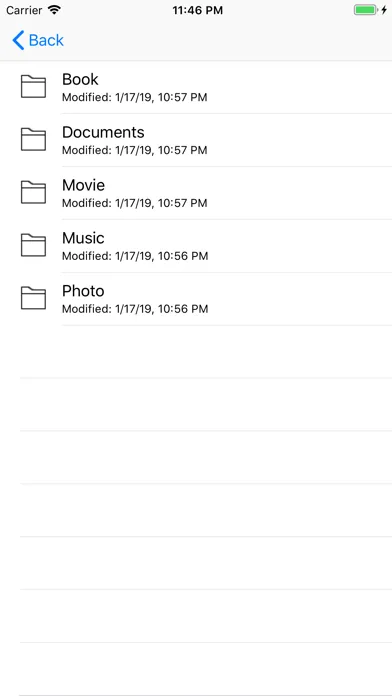
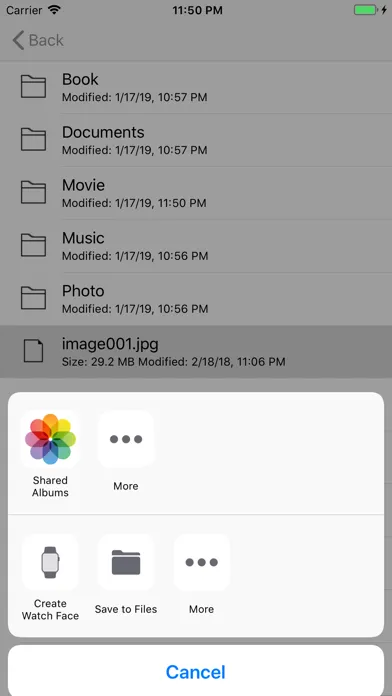
NAS 転送はSMBプロトコル(Samba)をサポートするNAS(ネットワークドライブ、ハードディスク)やファイルサーバー、Mac/PCの共有フォルダから動画や写真、PDFや音楽などのファイルをiPhoneなどのiOS端末上のアプリに転送できるアプリです。 *本アプリはiPhone上のアプリにファイルを転送します。例えば動画なら、その動画の再生をサポートするアプリに転送します。PDFならPDFビューアーに転送します。iPhone上にそのファイルを開ける複数のアプリがインストールされている場合は、選択画面が表示されます。 機能 * NAS、ファイルサーバー、共有フォルダなどからファイルをiPhoneに転送。 * 転送したファイルはそのファイルを開けるアプリに転送。
App Store の説明を全文読む
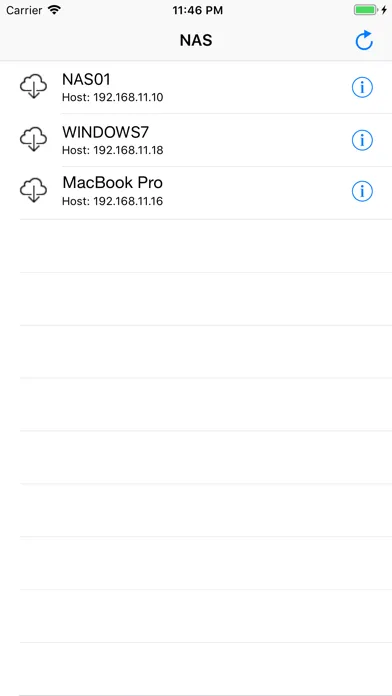
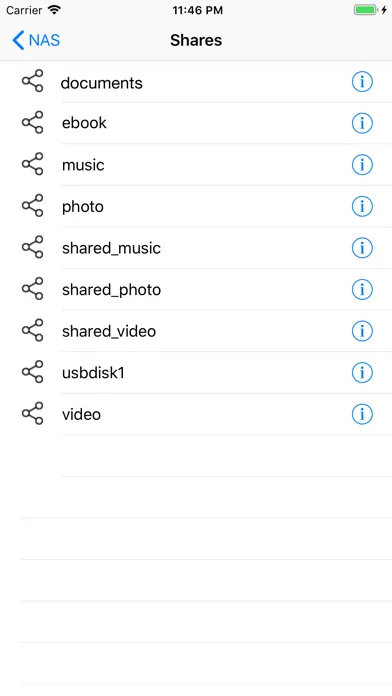
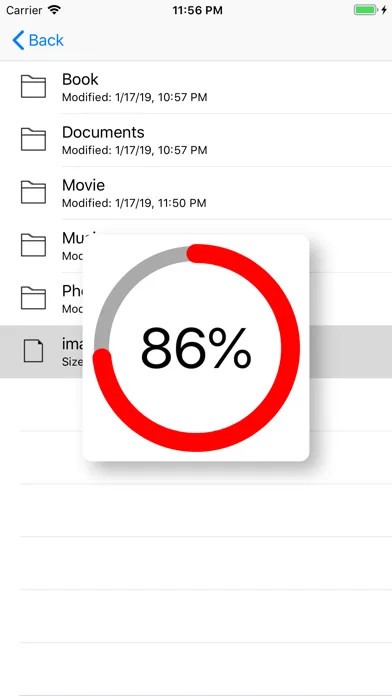
NAS 転送はSMBプロトコル(Samba)をサポートするNAS(ネットワークドライブ、ハードディスク)やファイルサーバー、Mac/PCの共有フォルダから動画や写真、PDFや音楽などのファイルをiPhoneなどのiOS端末上のアプリに転送できるアプリです。 *本アプリはiPhone上のアプリにファイルを転送します。例えば動画なら、その動画の再生をサポートするアプリに転送します。PDFならPDFビューアーに転送します。iPhone上にそのファイルを開ける複数のアプリがインストールされている場合は、選択画面が表示されます。 機能 * NAS、ファイルサーバー、共有フォルダなどからファイルをiPhoneに転送。 * 転送したファイルはそのファイルを開けるアプリに転送。 使い方 1. ホーム画面上で "NAS" アプリをタップして起動します。 2. ネットワーク内のファイルサーバー、共有フォルダ、NASの一覧が表示されます。 3. 接続したいファイルサーバーを選択します。 ファイルサーバーに接続するためにログイン/パスワードが必要な場合は、サーバー名の右横にある"i"アイコンをタップして認証情報を入力します。 4. ファイルサーバーに接続すると、共有フォルダの一覧が表示されます。 5. 開きたい共有フォルダ名をタップします。 共有フォルダに接続するためにログイン/パスワードが必要な場合は、共有名の右横にある"i"アイコンをタップして認証情報を入力します。 6. 共有フォルダに接続すると共有フォルダ内のファイルとフォルダの一覧が表示されます。 7. フォルダ階層をたどって、iPhoneに転送したいファイルを見つけます。ファイルが見つかったら、ファイル名をタップします。 8. 選択したファイルが共有フォルダからiPhoneにダウンロードされます。 9. ダウンロードが完了すると、ファイルの転送先アプリの一覧が表示されます。 10. ダウンロードしたファイルを開くアプリを選択します。 11. ダウンロードしたファイルが選択したアプリに転送されます。

編集部 PICK UP
Nib
聞き取れるメモ帳。録音すると AI が議事録・要約・次の一手に整えてくれる。
情報
- バージョン
- 18.2
- 最終更新
- 2025/12/17
- リリース
- 2019/01/31
- サイズ
- 4.6 MB
- 必要環境
- iOS 16.6 以降
- 対応端末
- iPhone
- 対象年齢
- 4+
- 対応言語
- 日本語、英語
最新バージョンの更新内容
* 軽微なコードメンテナンスを実施しました。