
- 対応
- iOS
どんなアプリ?
----概要---- このアプリは日常生活の中で繰り返し使うリストを作成し、チェックを入れることでもれが無いようにするためのものです。 例えば買い物に行くときにメモをとるようにチェックリストを作成すると買い忘れを防げます。一度作成したリストはチェックをつけたり、外したりすることで繰り返し使えます。また、旅行持ち物のチェックリストを作っておくと、忘れ物を防ぐことができます。
App Store の説明を全文読む
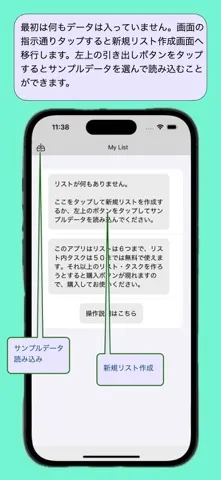
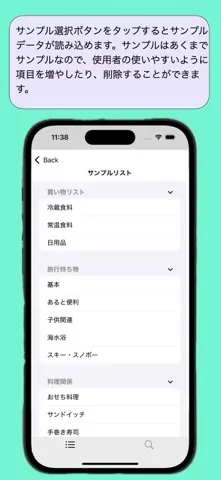
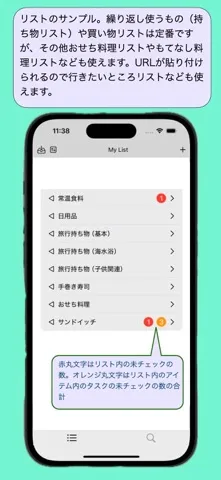
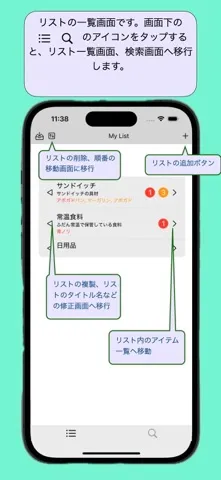
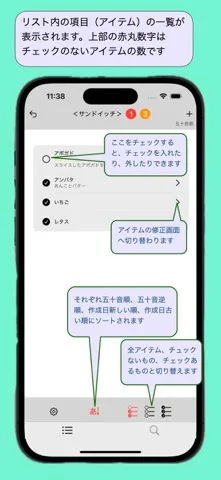
----概要---- このアプリは日常生活の中で繰り返し使うリストを作成し、チェックを入れることでもれが無いようにするためのものです。 例えば買い物に行くときにメモをとるようにチェックリストを作成すると買い忘れを防げます。一度作成したリストはチェックをつけたり、外したりすることで繰り返し使えます。また、旅行持ち物のチェックリストを作っておくと、忘れ物を防ぐことができます。 ----特徴---- (1)画面をなるべくシンプルとし、操作しやすく見やすい画面になっています。 (2)サンプルリストを用意したので、自由にカスタマイズして使用できます。 (3)データはiPhone内に保存されていきます。 (4)チェック欄のチェックの有無で、未チェックの数がバッジとしてホーム画面に表示されます。 (5)リストおよびその中のアイテムの作成・複製・削除は自在ですが、リストは最大5個、一つのリスト内のアイテムは最大50個まで作成可能です。それ以上を作成したい場合は有料となります。購入後は制限なく使い続けられます。 (6)アイテムのソート(作成日順、チェック順、五十音順)ができます。 (7)関連するURLを保存できます。1タップで関連サイトに移動します。 (8)画像を保存できます。 (9)iPhoneの共有機能が使え、リスト内のアイテムを書き出すことができます。 (10)検索画面より、リスト・アイテム・メモなどの内容から含まれる言葉を検索することができます。検索範囲はワンクリックで設定可能です。 ----使い方---- A. 初期画面(リスト一覧画面)での操作 (1)最初は何もデータは入っていません。画面の指示通りタップすると新規リスト作成画面へ移行します。 (2)画面左上の引き出しボタンをタップするとサンプルデータを読み込むことができます。 (3)画面下のボタンは左はリスト一覧画面(この画面です)、右は検索画面に移行します。 B. サンプルリスト サンプルデータの一覧です。それぞれの項目をタップすると、サンプルデータが読み込めます。サンプルは自由に削除、変更、追加ができます。 C. リストの新規入力画面 (1)新規リストの作成画面です。 (2)リストのタイトルとメモ、その他の情報が入力できます。 (3)タイトルは必須ですが、メモは必須ではありません。 (4)タイトルに何か文字が入っている状態で、左上の戻る矢印をタップすると新規リストが作成されて一覧画面に変わります。タイトルに何も入力されていないと、戻る矢印をタップしても新規レコードは作成されず初期画面に戻ります。それぞれ文字数の制限はありませんが、あまり長いタイトル名だと一覧表示の時に見にくくなるので、短めをおすすめします。 D. リスト一覧画面 (1)一覧の三角をタップするとリストの修正、複製、リストの結合ボタンが現れます。それぞれタップすると該当画面に移行します。 (2)リストの項目名をタップするとリスト名のみ、リスト名と未チェック内容の表示、リスト名と未チェック内容の表とメモ、とそれぞれ切り替わっていきます。 (3)右端のアイテム印をタップすると、そのリスト内の一覧画面に移行します。 (4)リスト複製ボタンは、リストとそのリストに含まれるアイテムが複製されます。リストのタイトルは「***の複製」というようになります。 (5)リスト結合ボタンでは二つのリストとその中のアイテムを一緒にすることができます。 (6)初期画面(リスト一覧画面)の上部の上下矢印ボタンをタップすると削除・移動画面に移行します。削除の他リストの順番もこの画面で可能です。リスト一つだけ削除したい場合は、一覧画面で項目を右から左へスワイプすることでも削除できます。 E. リスト内のアイテム一覧画面 (1)アイテム一覧画面ではアイテムの一覧が表示され、左からチェックボックス、アイテム名、アイテム内タスクの未チェックの数、画像(保存されている場合のみ表示)、地球マーク(URLが保存されている場合のみ表示)修正画面への移行ボタンが配置されています。画像表示をタップするとポップアップで画像が表示されます。地球マークをタップすると登録してあるページがポップアップで表示されます。 (2)チェックボックスはアイテムにチェックを入れることができて、未チェックの数はホーム画面のバッジとして表示されます。 (3)一覧表示の右端の矢印ボタンをタップすると、リストの中のアイテム作成画面になります。 (4)下から2段目はソートとチェック有無の選択ボタンになります。左から順に五十音順(昇順・降順が切り替わります)、作成順(昇順・降順が切り替わります)、アイテムすべて、チュックなし、チェックありと表示が切り替わります。照準は赤、降順は緑に表示されます。 (5)アイテム未チェックは赤丸数字、アイテム内タスクの未チェックはオレンジ丸数字でそれぞれ画面に表示されます。 F. ポップアップ画面 (1)下部左端の歯車ボタンをタップすると、ポップアップ画面が表示されます。 (2)チェックを全てつける、すべて外す、iPhone の共有機能、項目の削除と移動ボタンが選択できます。 (3)共有では、表示されているアイテムの名前とメモがCSV形式で書き出せます。 (4)削除と移動を選択すると、削除や項目の移動画面に切り替わります。リスト一つだけ削除したい場合は、一覧画面で項目を右から左へスワイプすると削除できます。 G. アイテム新規入力・修正画面 (1)アイテムの入力画面です。修正画面も同じです。 (2)最初は何もアイテムが入っていないので、画面上部のプラスボタンをタップして新規アイテムを入力してください。 (3)アイテム名、よみがな、メモ、アイテム内タスク、画像、URLを保存できます。項目名は必須です。よみがなは必須ではありませんが、入力しておくと五十音順にソートした場合に正しくソートできます。初回入力時に限り、アイテム名で入力したかながそのままよみがなに表示されます。 (4)項目名にカタカナが入っている場合、読み仮名を入力しなくても戻るボタンをタップすると自動的にひらがなへ変換されよみがな項目へ保存されます。読み仮名の欄にカタカナで入力しても確定時に自動的にひらがなへ変換され保存されます。 (5)画像は、写真撮影と保存されている画像を呼び出すことができます。新規に撮像したり、読み込んだりすると、アイテム画面に画像が表示されます。その画像をタップすると保存されます。画像をタップしないで戻るボタンをタップしても、画像は保存されません。すでに画像が登録されている場合はその画像が表示されます。その状態で新たにカメラ画像をタップするともともとの画像の横に新たに撮像した画像が並んで表示されます。採用する方の画像をタップしてください。 (6)画像は1アイテムに1枚しか保存できません。またアプリの容量を大きくしないために、画像を縮小して保存します。もとの画質が悪いときは、表示画像はかなり荒くなります。 (7)URLを入力できます。戻るボタンをタップするとURL書式として保存されます。修正はできませんので、修正する場合は、削除ボタンで一旦削除してから、新たに入力して下さい。 (8)アイテム内タスクはチェックの有無と項目名のみ入力できます。 H. アイテム一覧・検索画面 (1)全てリストのアイテム一覧と検索画面です。 (2)ソートとチェックの有無による抽出が可能です。各項目はこの画面からは修正できませんが、チェックマークのみ修正可能です。それぞれの項目をタップすると修正画面に移行します。 (3)検索の場合は入力欄に文字を入力しリターンすると、その文字列を含む項目が表示されます。 (4)検索範囲は折りたたんであるので三角印をタップして表示させます。検索範囲を、アイテム名・よみかな・メモをそれぞれ選択できます。 (5)漢字で入力してあれば、漢字も検索可能です。よみがな欄は、タスクを作成する画面でアイテムかよみがなのどちらかに仮名またはカタカナで入力してあれば、自動的にひらがなに変換して、よみがなに保存されます。検索するときは、ひらがなで検索した方がhitしやすいです。

編集部 PICK UP
Nib
聞き取れるメモ帳。録音すると AI が議事録・要約・次の一手に整えてくれる。
情報
- バージョン
- 2.3.4
- 最終更新
- 2026/05/27
- リリース
- 2025/07/14
- サイズ
- 5.0 MB
- 必要環境
- iOS 17.6 以降
- 対応端末
- iPhone、iPad
- 対象年齢
- 4+
- 対応言語
- 英語
最新バージョンの更新内容
画面の細かい修正。プレビューとスクリーンショットの更新。