
- 対応
- iOS

どんなアプリ?
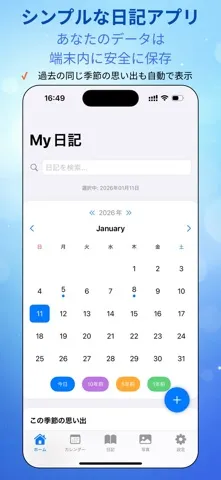
My日記 ユーザーマニュアル はじめに My日記は、毎日の出来事を写真と一緒に記録できるシンプルな日記アプリです。すべてのデータはお使いのデバイス内に保存され、外部に送信されることはありません。 日記を書く 画面右下の青い「+」ボタンをタップすると、新しい日記を作成できます。 ホーム・カレンダータブの場合 現在選択している日付で日記作成画面が開きます。 日記・写真タブの場合 まず日付選択画面が表示されます。「今日」「昨日」「1週間前」ボタンで素早く日付を選ぶか、カレンダーから任意の日付を選択してください。 日記作成画面では、テキストを入力し、必要に応じて「写真を追加」から画像を添付できます。入力が終わったら右上の「保存」をタップしてください。
App Store の説明を全文読む
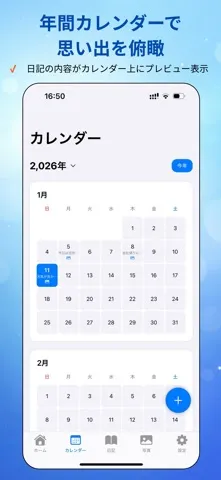
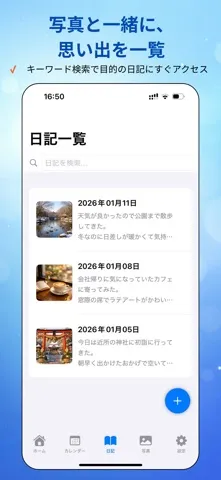
毎日の出来事を、写真1枚といっしょに残すシンプルな日記アプリです。 書いた日記はお使いの端末の中だけに保存されます。アカウント登録も、クラウドへの送信もありません。 ■ できること ・写真を1枚そえて、その日の出来事を書く(1日1ページ) ・カレンダーで、書いた日をひと目で見つける ・1年分の月間カレンダーを一覧で見る ・キーワードで過去の日記を探す ・写真付きの日記だけをグリッドで眺める ・「この季節の思い出」で、過去の同じ時期に書いた日記を読み返す ・「10年前」「5年前」「1年前」ボタンでその日へ一気に移動する ・SNSモード(任意・既定はオフ):文字数カウント、X や Instagram の文字数に合わせた 上限の警告、投稿用の下書きメモ ・日本語 / English をアプリ内で切り替え ■ データについて すべての日記データはお使いの端末内に保存されます。当方のサーバーへ送信することはなく、 開発者が中身を見ることもできません。アカウント登録も不要です。 ※ アプリを削除するとデータも消えます。端末のバックアップを定期的にお取りください。 My日記 ユーザーマニュアル 日記を書く 画面右下の青い「+」ボタンをタップすると、新しい日記を作成できます。 ホーム・カレンダータブの場合 現在選択している日付で日記作成画面が開きます。 日記・写真タブの場合 まず日付選択画面が表示されます。「今日」「昨日」「1週間前」ボタンで素早く日付を選ぶか、カレンダーから任意の日付を選択してください。 日記作成画面では、テキストを入力し、必要に応じて「写真を追加」から画像を添付できます。入力が終わったら右上の「保存」をタップしてください。 各タブの機能 ホーム カレンダーと検索機能があります。日付をタップして選択し、日記がある日付をタップすると内容を確認・編集できます。「今日」「10年前」「5年前」「1年前」ボタンで素早く移動できます。画面下部には「この季節の思い出」として、過去の同時期に書いた日記が表示されます。 カレンダー 1年分の月間カレンダーを一覧表示します。画面上部の年をタップすると、1900年から2100年まで自由に移動できます。各日付には日記の冒頭と写真アイコンがプレビュー表示されます。 日記 これまで書いた日記が新しい順に一覧表示されます。上部の検索バーでキーワード検索が可能です。日記を左にスワイプすると削除できます。 写真 写真付きの日記だけをグリッド形式で表示します。タップすると該当の日記を開けます。 設定 アプリのバージョン情報、利用規約、プライバシーポリシーを確認できます。 日記の検索 ホームタブまたは日記タブの検索バーにキーワードを入力すると、本文に含まれる日記を検索できます。検索結果をタップすると、その日記を開けます。 ご不明な点がございましたら、サポートまでお問い合わせください。

編集部 PICK UP
Nib
聞き取れるメモ帳。録音すると AI が議事録・要約・次の一手に整えてくれる。
情報
- バージョン
- 1.0.7
- 最終更新
- 2026/09/11
- リリース
- 2026/01/15
- サイズ
- 3.9 MB
- 必要環境
- iOS 18.1 以降
- 対応端末
- iPhone、iPad
- 対象年齢
- 4+
- 対応言語
- 日本語、英語
最新バージョンの更新内容
■ カレンダーで日付を選んだときの表示を直しました カレンダーで日付をタップしても選択された表示にならず、反応していないように見えることがありました。 ホームのカレンダーと、カレンダータブの両方で直っています。