
- 対応
- iOS
どんなアプリ?
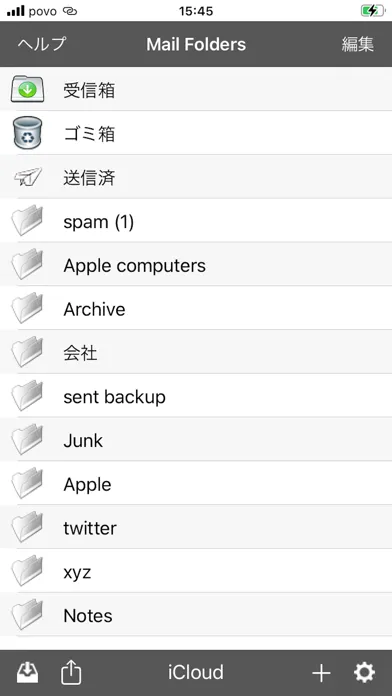
Mail Foldersはメールフォルダー作成/リネーム/削除/未読・既読変更/移動/コピー/バックアップなどをサポートします。受信箱にあるメールを設定したルールに従って仕分けすることが出来ます。送信者毎にメールを仕分することで受信箱メール件数が多くてメール探しに時間がかかる状況を改善できます。受信箱のメール件数を減らすことでメール受信待ち時間を短縮できます。 ソフトバンクEメール(i),AU, docomo imap, Gmail ,iCloud,AOL,Yahoo Japan,Nifty imapメール対応です。 POP3/SMSは対応しません。 --ソフトバンクメール設定-- ユーザーID: メールアドレスの@以前 パスワード: SMS 157にあるEメール(i)パスワード Imap サーバー名: imap.softbank.jp
App Store の説明を全文読む
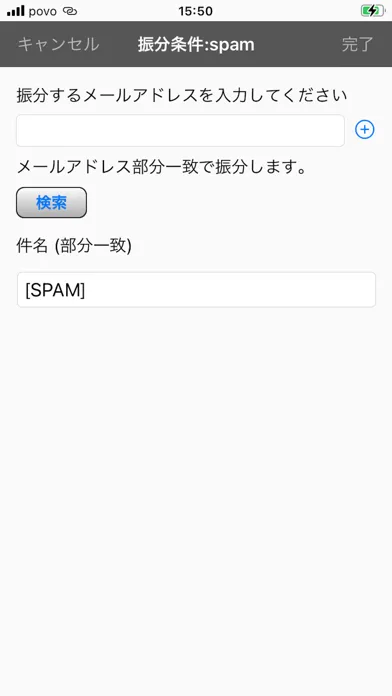
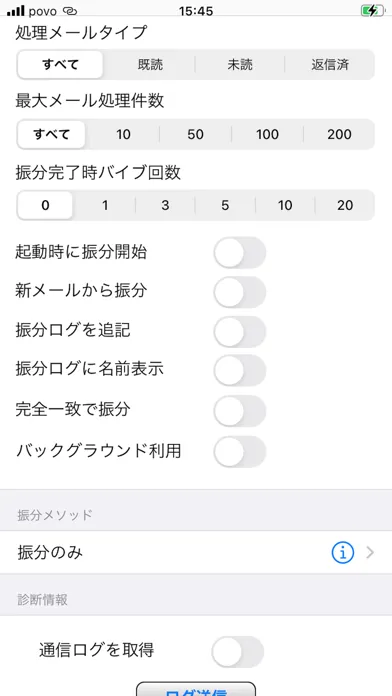
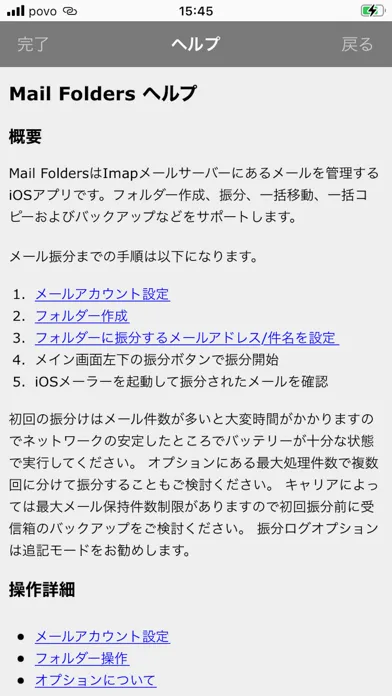
Mail Foldersはメールフォルダー作成/リネーム/削除/未読・既読変更/移動/コピー/バックアップなどをサポートします。受信箱にあるメールを設定したルールに従って仕分けすることが出来ます。送信者毎にメールを仕分することで受信箱メール件数が多くてメール探しに時間がかかる状況を改善できます。受信箱のメール件数を減らすことでメール受信待ち時間を短縮できます。 ソフトバンクEメール(i),AU, docomo imap, Gmail ,iCloud,AOL,Yahoo Japan,Nifty imapメール対応です。 POP3/SMSは対応しません。 --ソフトバンクメール設定-- ユーザーID: メールアドレスの@以前 パスワード: SMS 157にあるEメール(i)パスワード Imap サーバー名: imap.softbank.jp => My Softbank パスワードとメールパスワードは別なのでご注意ください。 DOCOMO IMAP, AU, Gmail, iCloud, AOL,Yahoo Japan,Nifty設定はアプリのヘルプをご覧ください。サードパーティアプリ向け専用メールパスワード設定が必要です。 メールフォルダ作成方法: 1.Mail Folders起動。 2.画面右下の+ボタンをタップ。 3.作成するフォルダ名を入力し完了をタップ。 4.「正常作成されました」メッセージを確認しMail Folders終了。 5.iPhoneメールアプリを起動し作成したフォルダーが出来ているか確認します。表示されない場合はメールアプリの右下の同期ボタンで表示されます。 メール振分方法: 1.Mail Folders起動。 2.フォルダーリストからフォルダーをタップ。 3.メニューから「振分ルール編集」をタップ。 4.右下の+ボタンをタップ。 5.フォルダーに保存するメールアドレスを入力するかアドレス帳から選択。 6.「完了」「戻る」ボタンをタップ。 7.メイン画面左下の振分開始ボタンをタップ。 8.画面に処理状況が表示されますので完了を待ちます。 9.振分正常に実行できましたらiPhoneメールアプリで確認します。 ソフトバンクメールは200MB/5000件を超えるメールは削除される仕様なので残容量に余裕がある状態でご利用ください。メールが消えたように見える場合の対処法はサポートウェブにあります。 初回のメール振分けは受信箱のメール量に応じて大変長い時間を必要とする場合があります。ネットワークの安定した場所でバッテリーが十分な状態または電源稼働での実行をお願いします。 Yahoo Japan メールはiOSメーラーがPOP接続していると排他制御されるためMail Foldresからの接続はエラー8となります。事前にiOSメーラーもImap接続に設定してご利用ください。

編集部 PICK UP
Nib
聞き取れるメモ帳。録音すると AI が議事録・要約・次の一手に整えてくれる。
人気の推移
App Store(日本)の公式ランキングと評価数を APPBASE が毎日記録しています。
評価数の推移
現在 12 件 (8/14から +1 件)
数値で見る
| 日付 | 評価数 |
|---|---|
| 2026/10/15 | 12件 |
| 2026/8/14 | 11件 |
情報
- バージョン
- 2.5.0
- 最終更新
- 2026/08/08
- リリース
- 2009/07/12
- サイズ
- 5.1 MB
- 必要環境
- iOS 16.6 以降
- 対応端末
- iPhone、iPad
- 対象年齢
- 4+
- 販売元
- Yutaka Kusajima
- 対応言語
- 日本語、英語
最新バージョンの更新内容
iOS 26 SDK ビルド。メンテナンスリリース。