- 対応
- iOS
どんなアプリ?
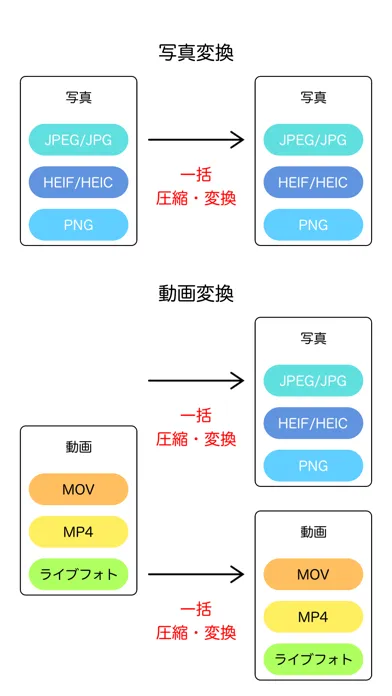
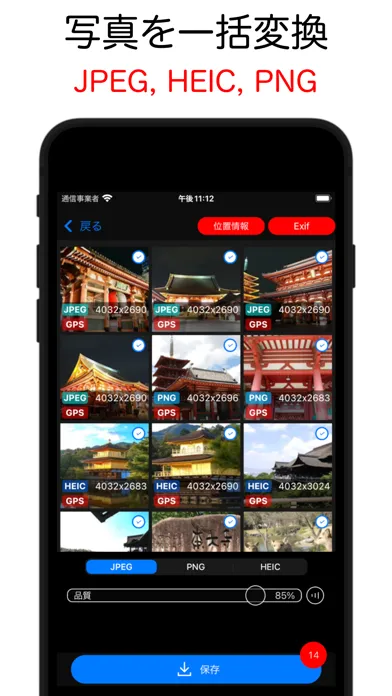
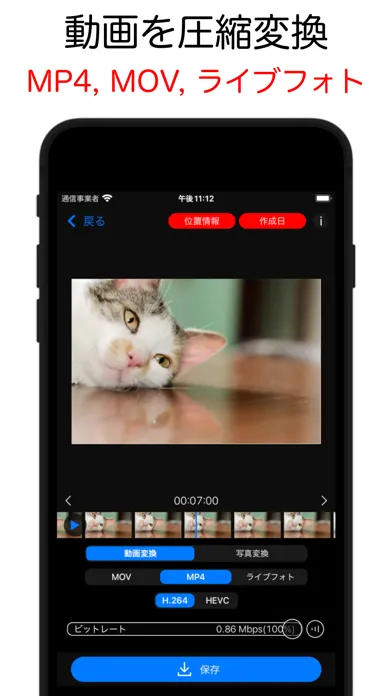
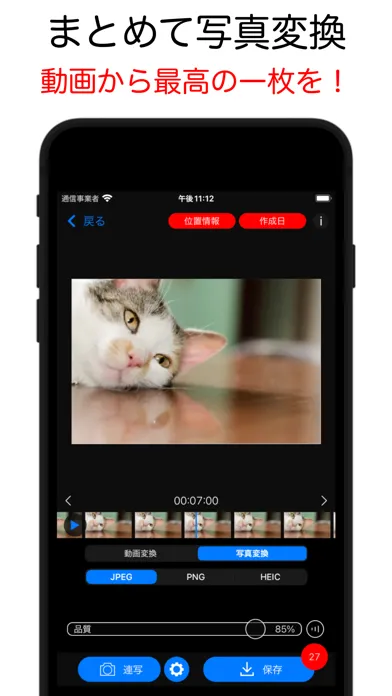
□写真→写真: JPEG、HEIC、PNGに一括変換 □動画→動画: MP4、MOV、LivePhotoに変換 □動画→写真: JPEG、HEIC、PNGに一括変換 ■ 変換元のGPS、Exif情報を変換後の写真や動画に保存できます。 [写真 → 写真変換の使い方] 1. 起動画面の「写真」をタップ。 2. 一覧の写真をタップはまたは水平にスワイプし写真を複数選択し「変換」をタップ。 3. 保存する形式(JPEG、PNG、HEIC)を選択後、「保存」をタップし写真を保存します。 ※ 変換元の位置情報、Exifを変換後の写真へ含めたい場合は、位置情報、ExifをON(赤色)にします。 注意) 背景が透過されいてる写真をJPEGで保存すると透過箇所が白色で保存されます。
App Store の説明を全文読む
□写真→写真: JPEG、HEIC、PNGに一括変換 □動画→動画: MP4、MOV、LivePhotoに変換 □動画→写真: JPEG、HEIC、PNGに一括変換 ■ 変換元のGPS、Exif情報を変換後の写真や動画に保存できます。 [写真 → 写真変換の使い方] 1. 起動画面の「写真」をタップ。 2. 一覧の写真をタップはまたは水平にスワイプし写真を複数選択し「変換」をタップ。 3. 保存する形式(JPEG、PNG、HEIC)を選択後、「保存」をタップし写真を保存します。 ※ 変換元の位置情報、Exifを変換後の写真へ含めたい場合は、位置情報、ExifをON(赤色)にします。 注意) 背景が透過されいてる写真をJPEGで保存すると透過箇所が白色で保存されます。 [動画 → 動画変換の使い方] 1. 起動画面の「動画」をタップ。 2. 一覧の動画をタップして選択。 3. 保存する形式(MP4、MOV、ライブフォト)を選択後、「保存」をタップし動画を保存します。 ※ 変換元の位置情報、作成日を変換後の動画へ含めたい場合は、位置情報、作成日をON(赤色)にします。 ※ ビットレートを調整して動画を圧縮します。 注意) 動画によっては指定したビットレートまで圧縮できない場合があります。 [動画 → 写真変換の使い方] 1. 起動画面の「動画」をタップ。 2. 一覧の動画をタップして選択。 3. 「写真変換」をタップ。 4. タイムラインを動かし動画から写真を切り出したい時間へ移動。 5. 「連写」をタップしタイムラインで指定した時間のシーンの写真を「保存」へストック。 ※ 複数の写真をストックすると保存時にまとめて保存できます。 ※ 「連写」を長押しするとフレーム毎または秒枚に写真をストックできます。 6. 保存する形式(JPEG、PNG、HEIC)を選択後、「保存」をタップし、ストックした写真を保存します。 ※ 変換元の位置情報、作成日を変換後の写真へ含めたい場合は、位置情報、作成日をON(赤色)にします。

編集部 PICK UP
Nib
聞き取れるメモ帳。録音すると AI が議事録・要約・次の一手に整えてくれる。
App Store のレビュー
App Store に投稿された実際のユーザーレビューです(公式フィードから自動取得・最新順)。
-
★★★★★ 実家へのデジタルフォトプレゼント用に使用しました
2025年12月 iPhoneでの動画ファイル(MOV)形式を一括変換できるのはすごく助かりました! デジタルフォトフレームを買って子どもの動画を送りたいと思ってこのアプリを使わせてもらいました。
てんぱるこ ・ 2025年12月28日 ・ v1.10.3
-
★★★★★ 良きかな
おかげで20GBくらい削減できました。 複数の動画を一括変換するときにビットレートをMbpsで指定できたらなお最高。今はビットレートを何%小さくするかという%指定になっているため、ビットレートが異なる動画を一括変換すると変換後のビットレートがバラバラになる。
だいだらぼっちじゃない ・ 2025年10月10日 ・ v1.9.0
-
★★★★★ とても助かりました。
iPhone容量を空けるため動画を転送している時にPCがmovに対応していない事に気づき困っていたところ、手軽に変換出来て助かりました。 変換後、希に上下反転保存されてしまうのですが解決方法などありますでしょうか?
トーフィ ・ 2024年10月30日 ・ v1.5.0
-
★★★★★ まとめて変換できて便利だけど…
フリーアプリだから広告出るのは仕方ないけど、変換や保存その他戻るなど動作の毎に動画の広告が出るのがウザ過ぎる
フランク・フランク ・ 2024年8月24日 ・ v1.5.0
-
★★★★★ 動画MOV→MP4へ変換されませんでした。
iPhone15の動画をWindowsに取り込むために、ダウンロードして変換を試みました。 画面上は変換されているとの表示でしたが、WindowsのPCでも、Googleフォトでも、拡張子は.MOVのままで、MP4には変換されていませんでした。
たけちゃんちよちゃん ・ 2024年8月11日 ・ v1.5.0
レビューの続きは App Store で読めます。
情報
- バージョン
- 1.12.0
- 最終更新
- 2026/08/01
- リリース
- 2023/05/19
- サイズ
- 29.3 MB
- 必要環境
- iOS 15.0 以降
- 対応端末
- iPhone、iPad
- 対象年齢
- 12+
- 対応言語
- 日本語、英語
対象年齢 12+ の理由
- まれ/軽度なアニメまたはファンタジーバイオレンス
- まれ/軽度な過激な言葉遣いまたは下品なユーモア
- まれ/軽度な成人向けまたはわいせつなテーマ
- まれ/軽度なホラーまたは恐怖に関するテーマ
- まれ/軽度な医療または治療情報
最新バージョンの更新内容
・動画プレイヤーとエクスポートを改善しました。