動画からGIFアニメを作成 - AniGif
Idealump
App Store 評価: ★ 4.3 (22件)
- 対応
- iOS

どんなアプリ?
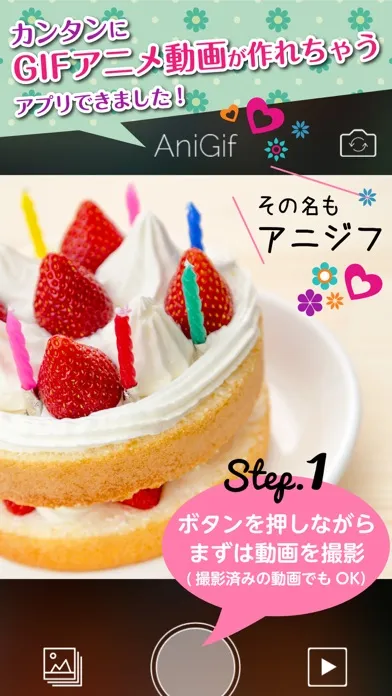
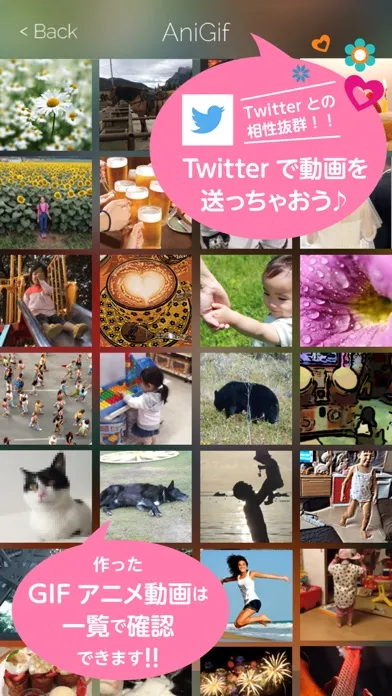
スマホで撮影した動画や保存してある動画から簡単にGIFアニメを作成! 50種類以上のフィルターもあります!! AniGifアプリでできること ・スマホで撮影した動画をGIFアニメ化 ・スマホに保存してある動画をGIFアニメ化 ・フォントの種類や色を選択して文字を追加可能 ・50種類以上のフィルターが使用可能 ・再生スピードの設定が可能 ・逆再生の設定が可能 ・作ったGIFアニメを簡単にシェアできる ・端末に保存したGifの再生が可能 ・正方形または元の動画の画角を選択してGifの作成が可能 AniGif(アニジフ)はこんな人におすすめ! ・おしゃれで楽しいGIFアニメを簡単に作りたい ・TwitterなどのSNSでgifアニメを投稿したい ・動画をもっと気軽に見てもらいたい
App Store の説明を全文読む
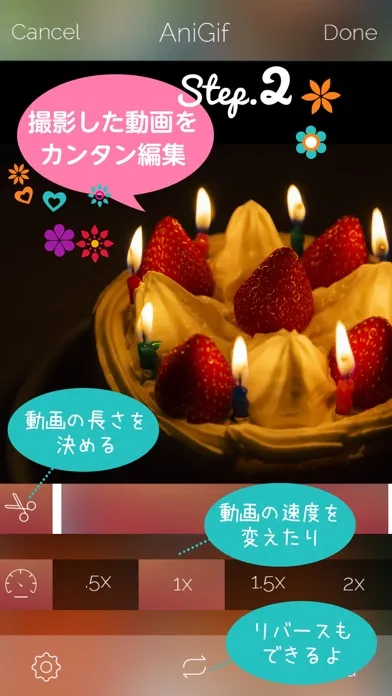
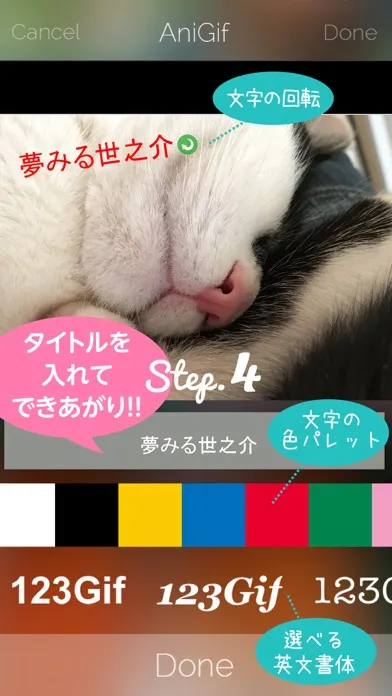
スマホで撮影した動画や保存してある動画から簡単にGIFアニメを作成! 50種類以上のフィルターもあります!! AniGifアプリでできること ・スマホで撮影した動画をGIFアニメ化 ・スマホに保存してある動画をGIFアニメ化 ・フォントの種類や色を選択して文字を追加可能 ・50種類以上のフィルターが使用可能 ・再生スピードの設定が可能 ・逆再生の設定が可能 ・作ったGIFアニメを簡単にシェアできる ・端末に保存したGifの再生が可能 ・正方形または元の動画の画角を選択してGifの作成が可能 AniGif(アニジフ)はこんな人におすすめ! ・おしゃれで楽しいGIFアニメを簡単に作りたい ・TwitterなどのSNSでgifアニメを投稿したい ・動画をもっと気軽に見てもらいたい AniGif(アニジフ)の使い方 【撮影編】 アプリを起動するとカメラ画面が開きます。 撮影したい間だけ画面下撮影ボタン(丸いボタン)をタップしましょう。 撮影が完了したら右下のチェックボタンをタップ。編集画面に進みます。 (※再撮影する場合は左下の×ボタンを押すと撮影画面に戻ります。) 【保存してある動画をGIFアニメ化したい場合】 アプリを起動して、画面左下のギャラリーアイコンをタップ。 カメラロールが起動するのでGIFアニメ化したい動画を選択してください。 「選択」ボタンをタップすると編集画面に進みます。 【編集編】 編集画面では、動画が再生されている部分を左右にスワイプすることでフィルタが変更できます。 動画の長さを調整したい場合はハサミアイコン横のバーで調整します。 再生スピードを変更したい場合は、ハサミアイコン下の数字をタップしてください。 テキストをのせたい時は画面右下の「Aa」をタップ。色やフォントも選べます。 逆再生の設定は画面中央下のアイコンで可能です。 編集が完了したら右上の「Done」ボタンをタップ! これでGIFアニメの完成です。 「Share and Send!」ボタンをタップするとメールで送信したりSNSでシェアすることができます。 あなたもAniGif(アニジフ)でGIFアニメを作ってみよう! ※作成後に保存した画像は、GIFアニメとしてカメラロールに保存されていますが、カメラロールではGIFアニメは再生することができません。 撮影画面右下の再生ボタンから再生することができます。

編集部 PICK UP
Nib
聞き取れるメモ帳。録音すると AI が議事録・要約・次の一手に整えてくれる。
情報
- バージョン
- 1.3.1
- 最終更新
- 2018/05/21
- リリース
- 2015/10/16
- サイズ
- 11.7 MB
- 必要環境
- iOS 8.0 以降
- 対応端末
- iPhone
- 対象年齢
- 4+
- 販売元
- idealump, K.K.
- 対応言語
- 日本語、英語
最新バージョンの更新内容
軽微な不具合の修正