

- 対応
- iOS
どんなアプリ?
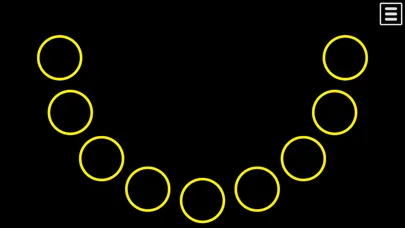
***Youtubeですぐ止まる方は回線の状況が良い所で利用してください。 ***効果音が出なくなった場合は設定のカスタム効果音を一度デフォルトに戻して音がでないか試してください それでも音がでない場合は再インストールしてください カメラロールにアクセス出来ない問題はiOS 8.0.2のアップデートで解決します。 このアプリは「ラブライブ! スクールアイドルフェスティバル」のライブ練習アプリです。 動画を取り込んでその上に表示した9つの黄色い円をタッチしてタイミングを合わせるものです。 公式アプリに関連する音声や動画ファイルなどは含まれていませんのでご注意ください。
App Store の説明を全文読む
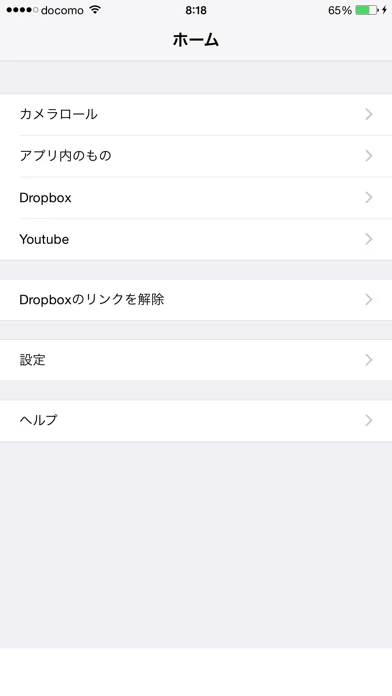
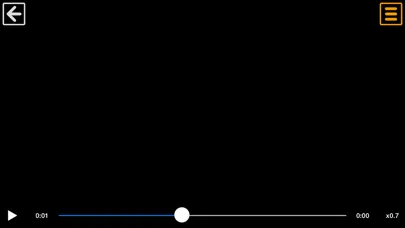
***Youtubeですぐ止まる方は回線の状況が良い所で利用してください。 ***効果音が出なくなった場合は設定のカスタム効果音を一度デフォルトに戻して音がでないか試してください それでも音がでない場合は再インストールしてください カメラロールにアクセス出来ない問題はiOS 8.0.2のアップデートで解決します。 このアプリは「ラブライブ! スクールアイドルフェスティバル」のライブ練習アプリです。 動画を取り込んでその上に表示した9つの黄色い円をタッチしてタイミングを合わせるものです。 公式アプリに関連する音声や動画ファイルなどは含まれていませんのでご注意ください。 練習方法 ・用意するもの ライブ動画(iPhoneで再生できる形式のもの) 映像に余白があったり、カメラで撮ったものは円の位置が合いませんのでご了承ください。 円の位置が合わない場合は再生画面(一時停止状態)でダブルタップすると合う場合があります。 ・動画を取り込む方法(3種類) 動画を取り込む方法を3種類用意しています。 カメラロール、iTunesから転送、Dropboxからダウンロードの3種類です。 iTunesからの転送、Dropboxからのダウンロードが簡単です。 iTunesからの転送: 端末とパソコンをつないで、Appタブのファイル共有からこのアプリを選択しドラッグアンドドロップすると、このアプリの「アプリ内のもの」から利用できます。 Dropboxからのダウンロード: このアプリ内でDropboxとリンクするをタップしリンクができると 自分のDropboxのフォルダを見ることができます。 そこから該当するファイルをタップするとダウンロードができます。 ダウンロードしたファイルは「アプリ内のもの」から利用できます。 どの方法も端末に動画を転送しているので、端末の残り容量には注意してください。 「アプリ内のもの」から選択できるファイルを削除すれば容量が空きます。 ・ライブ練習画面 「カメラロール」または「アプリ内のもの」から動画を選択するとライブ練習画面に移ります。 ここでエラーがでて再生できない場合はiPhoneで再生できないタイプの動画の可能性があります。 iPhoneで再生できる形式にしてから選択してください。 黄色い円が動画のものと一致することを確認してください。 黄色い円は公式のものに合わせて作ってあります。 iPhone 5でキャプチャされたものは一致することを確認しています。 iPadでキャプチャしたものは対応していません。(うまく余白をカットしたものは合います) 黄色い円をタップすると音がなります。 この音がPERFECTの音と重なるようならタイミング合ってると思っていいでしょう。 この音は設定でオフにもできます。オンにしているのに音がならないor小さい場合は端末の設定のサウンドから着信音と通知音のボタンで変更をオンにしてください。 黄色い円を長押しして離した時も音がなるようになっていますが 「Soldier Game」などで途中出てくる短い長押しでは離した時に音が出ません(長押しとみなす時間より短いので) あくまでタイミングを合わせるためだけのもので、 本当にタイミングが合ってるかどうかをこのアプリから計測することはできません。 自分の感覚を合わせるものと思ってください。 右上のメニューボタンを押すとポーズします。 ここでシークしたり、再生速度を遅くすることができます 画面上の適当な部分をタップするとシークバーなどが表示されます。 ダブルタップすると動画のサイズを調整します。 右下の「x1.0」をタップすると速度が遅くなります。 早すぎて追えない場合は再生速度を落として練習することができます。 再び再生するには左下の再生ボタンを押してください。 ポーズ状態で左上に戻るボタンが表示されます。 戻るボタンを押すとライブ練習画面から抜け、元のファイル選択画面に戻ります。 ・設定 カスタム効果音を利用することができます(黄色い円を叩いたときの音) ミュージックの中から音声を選択します(音声は3秒未満のみ有効)

編集部 PICK UP
Nib
聞き取れるメモ帳。録音すると AI が議事録・要約・次の一手に整えてくれる。
App Store のレビュー
App Store に投稿された実際のユーザーレビューです(公式フィードから自動取得・最新順)。
-
★★★★★ はあ…
インストールしてアプリを開いて、YouTubeの項目から曲目をえらんでいざ始めようと思ったらまさかの落ちるという。Wi-Fiに繋がってる状態でもこれなので、そもそもアプリそのものに問題があると思います。 というか今更ですが、今のスクフェスはリプレイ機能があるので、それで練習した方が明らかにいいですよね?こっち需要ないよね?
千歌推しサンシャイナー ・ 2019年1月9日 ・ v2.0.4
-
★★★★★ あかさ
何もできない…
力士力士力士 ・ 2018年12月18日 ・ v2.0.4
-
★★★★★ なんで??
動画すら開けずにアプリ落ちます。 何のためにDLしたのか分かりません。直してください。
Или шишаке わ ・ 2018年7月9日 ・ v2.0.4
-
★★★★★ かす
なにも再生されません
きりおる ・ 2018年5月23日 ・ v2.0.4
-
★★★★★ おちる
落ちる
まるで将棋だな ・ 2018年4月17日 ・ v2.0.4
-
★★★★★ 落ちる
YouTubeにすると落ちる
ねちな ・ 2018年4月16日 ・ v2.0.4
レビューの続きは App Store で読めます。
情報
- バージョン
- 2.0.4
- 最終更新
- 2015/02/02
- リリース
- 2013/05/08
- サイズ
- 2.5 MB
- 必要環境
- iOS 6.0 以降
- 対応端末
- iPhone
- 対象年齢
- 4+
- 対応言語
- 日本語、英語、中国語、中国語
最新バージョンの更新内容
自身でYoutubeのURLを入力する機能を追加 Youtubeのリストの画面の右上の編集ボタンを押し、Addボタンを押します。 適当なタイトルとYoutubeのURLの末尾を入力して保存します。 編集を完了するとこれまでと同様に利用できます。 URLの末尾の打ち間違いなどで正しく再生できないことがあります。 Youtubeですぐ止まる方は回線の状況が良い所で利用してください。