FlickSKK
JUN BAN
App Store 評価: ★ 3.8 (26件)
- 対応
- iOS
どんなアプリ?
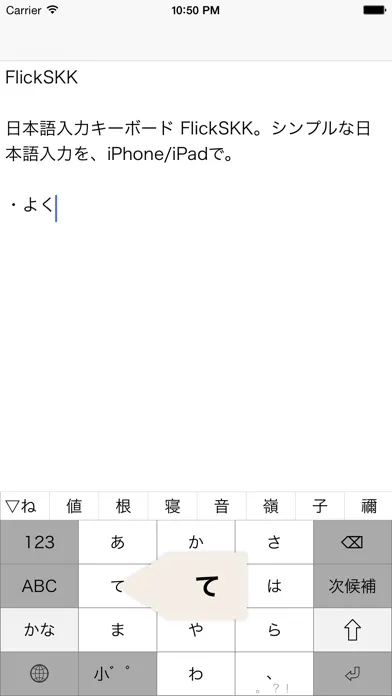
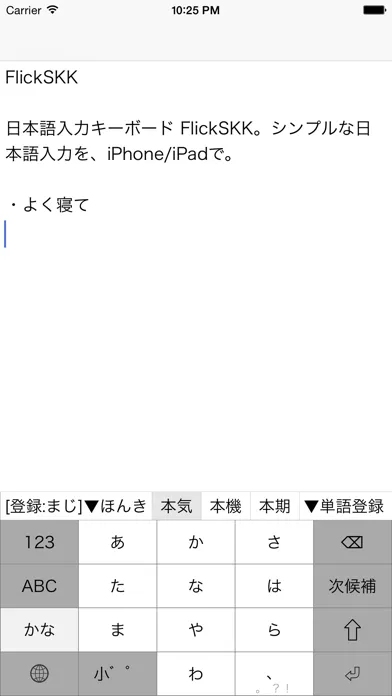
日本語入力キーボード FlickSKK。シンプルな日本語入力を、iPhone/iPadで。 ●FlickSKKの特長 ■1. SKKならではのシンプルな日本語変換 ・単文節変換および暗黙の確定による効率的な入力 ・3つの入力モードのサポート: 「ひらかな」モード、「カタカナ」モード、「半角カタカナ」モード ・ひらかな確定、カタカナ確定、半角カナ確定機能 ・インラインでの単語登録 ■2. iPhoneらしいフリック入力 ・フリック入力による自然な入力をサポート ●使い方 ■1. 単文節変換 「(シフト)」の直後に入力された文字を文節の始まりとして認識します。 ※(シフト) = キーボード右列の上矢印キー 例えば「変換」は、以下のように入力できます。
App Store の説明を全文読む
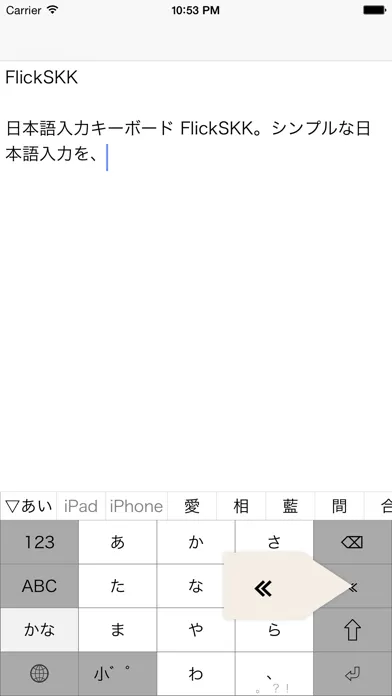
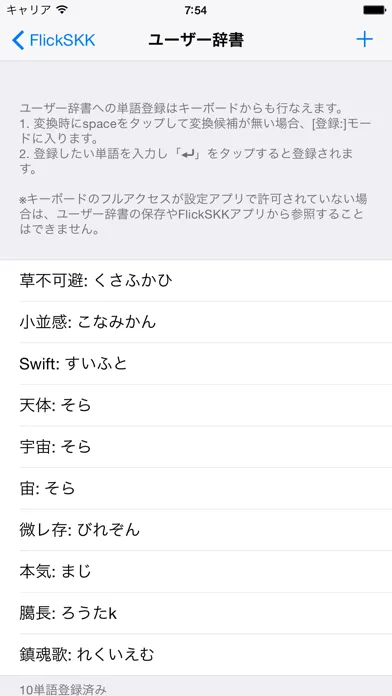
日本語入力キーボード FlickSKK。シンプルな日本語入力を、iPhone/iPadで。 ●FlickSKKの特長 ■1. SKKならではのシンプルな日本語変換 ・単文節変換および暗黙の確定による効率的な入力 ・3つの入力モードのサポート: 「ひらかな」モード、「カタカナ」モード、「半角カタカナ」モード ・ひらかな確定、カタカナ確定、半角カナ確定機能 ・インラインでの単語登録 ■2. iPhoneらしいフリック入力 ・フリック入力による自然な入力をサポート ●使い方 ■1. 単文節変換 「(シフト)」の直後に入力された文字を文節の始まりとして認識します。 ※(シフト) = キーボード右列の上矢印キー 例えば「変換」は、以下のように入力できます。 1. 「(シフト)」、「へ」、「ん」、「か」、「ん」と押します。 2. 「次候補」を押して変換候補から入力したい単語を選択します。 3. 「(確定)」で変換を確定します。 ※(確定) = キーボード右列のリターンキー ■2. 送り仮名変換 変換中の「(シフト)」は、送り仮名の開始として認識されます。 例えば「晴れ」は、以下のように入力できます。 1. 「(シフト)」、「は」、「(シフト)」、「れ」と押します。 2. 「次候補」を押して変換候補から入力したい単語を選択します。 3. 「(確定)」で変換を確定します。 ■3. カタカナ入力 「かな」を横にフリックすると、カタカナ入力モードになります。 また、変換中に同じ操作をすると、カタカナとして確定されます。 同様に、「かな」を上にフリックするとひらかな入力モードに、下にフリックすると半角カナ入力モードになります。 ■4. 辞書登録 辞書に登録されていない単語を変換しようとすると、辞書登録モードになります。 変換後の単語を入力し、「(確定)」を押すことで辞書登録ができます。 登録した単語は、FlickSKKアプリの「ユーザー辞書」から確認できます。ただし、フルアクセスの許可が必要です。 ■5. 追加辞書 外部のSKK辞書を利用できます。 FlickSKKアプリの「追加辞書」から追加・削除が行なえます。ただし、フルアクセスの許可が必要です。 ■5. 補完候補 変換中に2文字以上入力中の場合、変換履歴とユーザー辞書の単語から候補を補完して表示します。 補完候補は[次候補]を左フリックしてスキップ[≪]できます。

編集部 PICK UP
Nib
聞き取れるメモ帳。録音すると AI が議事録・要約・次の一手に整えてくれる。
情報
- バージョン
- 1.7.0
- 最終更新
- 2023/05/15
- リリース
- 2014/12/11
- サイズ
- 6.7 MB
- 必要環境
- iOS 13.0 以降
- 対応端末
- iPhone、iPad
- 対象年齢
- 4+
- 対応言語
- 日本語
最新バージョンの更新内容
* iOS 12のサポートを終了しました * 単語登録モードに入るときに触覚フィードバックを追加しました