- 対応
- iOS
どんなアプリ?
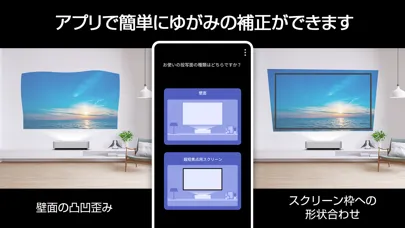
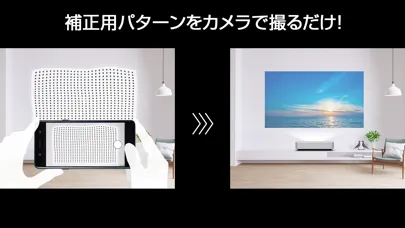
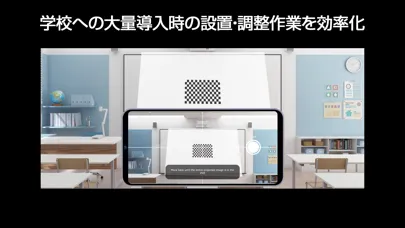
Epson Setting Assistantは、カメラ撮影によりプロジェクターの投写映像の形状を自動で補正できるアプリです。 プロジェクターから投写されるパターン画像を撮影することで、投写映像のゆがみ補正やスクリーンへの形状合わせを自動調整します。 【主な機能】 1) 形状補正 映像の形状を長方形に整えたり、プロジェクタースクリーンなどの枠に合わせたりできます。 2) 凹凸補正 壁面などの細かな凹凸を検出して映像のゆがみを補正できます。 【ホームプロジェクター(EHシリーズ)をお使いのお客様:使い方】 iPhone/iPad/iPod touchとプロジェクターが同じネットワークに接続していることを確認してください。 1. プロジェクターメニューから[設置]([設置]>[幾何学歪み補正ウィザード])を選択します。
App Store の説明を全文読む
Epson Setting Assistantは、カメラ撮影によりプロジェクターの投写映像の形状を自動で補正できるアプリです。 プロジェクターから投写されるパターン画像を撮影することで、投写映像のゆがみ補正やスクリーンへの形状合わせを自動調整します。 【主な機能】 1) 形状補正 映像の形状を長方形に整えたり、プロジェクタースクリーンなどの枠に合わせたりできます。 2) 凹凸補正 壁面などの細かな凹凸を検出して映像のゆがみを補正できます。 【ホームプロジェクター(EHシリーズ)をお使いのお客様:使い方】 iPhone/iPad/iPod touchとプロジェクターが同じネットワークに接続していることを確認してください。 1. プロジェクターメニューから[設置]([設置]>[幾何学歪み補正ウィザード])を選択します。 2. iPhone/iPad/iPod touchで本アプリを起動して、プロジェクターのタイプで[ホーム]を選択すると、自動でプロジェクターに接続します。 3. 画面の案内に従ってプロジェクターから投写されるパターン画像をアプリ内のカメラで撮影すると、自動で補正が完了します。 【ビジネスプロジェクター(EBシリーズ)をお使いのお客様:使い方】 プロジェクターで、[管理]メニューの[無線LAN電源]が[オン]になっていることを確認してください。 1. プロジェクターメニューから[設置] > [Setting Assistant接続]を選択してQRコードを投写します。 2. iPhone/iPad/iPod touchで本アプリを起動し、プロジェクターのタイプで[ビジネス]を選択してQRコードをスキャンすると、自動でプロジェクターに接続します。 3. 画面の案内に従ってプロジェクターから投写されるパターン画像をアプリ内のカメラで撮影すると、自動で補正が完了します。 【対応プロジェクター】 https://support.epson.net/projector_appinfo/setting_assistant/ja/をご確認ください。 お使いのプロジェクターの機種によっては、一部の機能が動作しません。 【ご使用時の注意点】 曲面になっている投写面や、表面がざらざらした質感または模様がある壁紙など、ご使用の環境によっては、アプリを使った自動補正ができない場合があります。その場合は、プロジェクターメニューから映像の形状を補正してください。 お使いのスマートフォン/タブレットによっては、Wi-Fi設定の状態により、一時的に接続できないことがあります。Wi-Fi設定を一度オフにして再びオンにしてから、もう一度お試しください。 注意点について詳しくは、https://download2.ebz.epson.net/sec_pubs_visual/apps/setting_assistant/210/JA/index.htmlをご確認ください。 アプリ右上のメニュー内「オンラインサポートガイド」からも確認できます。 イラストはイメージです。実際の仕様とは異なる可能性があります。

編集部 PICK UP
Nib
聞き取れるメモ帳。録音すると AI が議事録・要約・次の一手に整えてくれる。
人気の推移
App Store(日本)の公式ランキングと評価数を APPBASE が毎日記録しています。
評価数の推移
現在 87 件 (7/29から +2 件)
数値で見る
| 日付 | 評価数 |
|---|---|
| 2026/8/25 | 87件 |
| 2026/7/29 | 85件 |
情報
- バージョン
- 2.2.0
- 最終更新
- 2026/06/24
- リリース
- 2022/09/01
- サイズ
- 94.4 MB
- 必要環境
- iOS 17.0 以降
- 対応端末
- iPhone、iPad
- 対象年齢
- 4+
- 対応言語
- 日本語、CS、DA、NL ほか18言語
最新バージョンの更新内容
対応機種を追加しました