Cue - 予定管理をかんたんに
Osamu Miura
App Store 評価: ★ 5.0 (6件)
- 対応
- iOS
どんなアプリ?
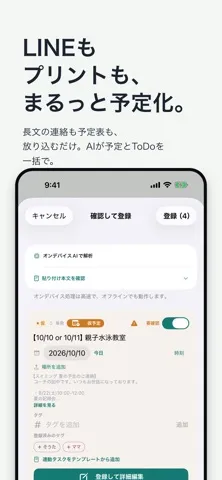
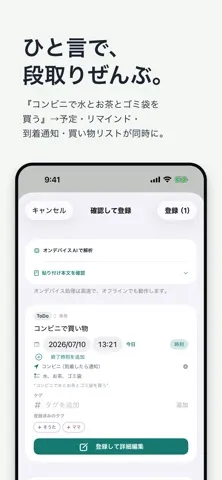
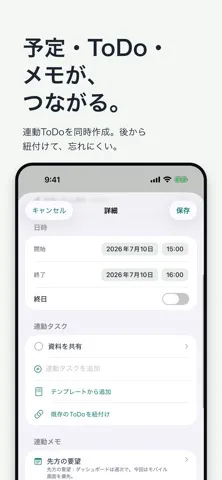
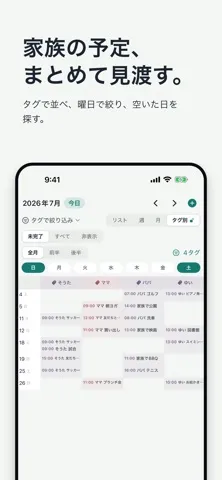
Cueは、LINE・メール・学校プリント・PDF・画像・メモから、予定とタスクを整理できる予定管理アプリです。 長い連絡文や学校のお知らせを読んで、日時・場所・持ち物・返信期限・ToDoを手入力するのは意外と面倒です。 Cueなら、文章や画像をそのまま入れるだけで、AIが予定に関係する情報を整理。内容を確認してから、カレンダーやタスクとして登録できます。 ■ Cueでできること ・LINEやメールの長文から予定を整理 ・学校プリントやPDFから複数の予定を抽出 ・日時、場所、持ち物、返信期限、ToDoをまとめて確認 ・仮予定や回答待ちの予定も管理 ・予定に必要な準備や買い物メモも一緒に管理 ・月、週、タグ別のカレンダービューで予定を確認 ・大事な予定や返信期限、持ち物をリマインド ■ こんな人におすすめ
App Store の説明を全文読む
Cueは、LINE・メール・学校プリント・PDF・画像・メモから、予定とタスクを整理できる予定管理アプリです。 長い連絡文や学校のお知らせを読んで、日時・場所・持ち物・返信期限・ToDoを手入力するのは意外と面倒です。 Cueなら、文章や画像をそのまま入れるだけで、AIが予定に関係する情報を整理。内容を確認してから、カレンダーやタスクとして登録できます。 ■ Cueでできること ・LINEやメールの長文から予定を整理 ・学校プリントやPDFから複数の予定を抽出 ・日時、場所、持ち物、返信期限、ToDoをまとめて確認 ・仮予定や回答待ちの予定も管理 ・予定に必要な準備や買い物メモも一緒に管理 ・月、週、タグ別のカレンダービューで予定を確認 ・大事な予定や返信期限、持ち物をリマインド ■ こんな人におすすめ ・LINEやメールの予定連絡をあとで登録しようとして忘れがちな人 ・学校や習い事のプリントから予定を拾うのが面倒な人 ・予定、タスク、メモ、リマインダーをまとめて管理したい人 ・家族、仕事、学校、習い事の予定を見やすく整理したい人 ・仮予定や返信期限を忘れずに管理したい人 ■ 使い方 1. 文章、画像、PDF、メモをCueに入れる 2. Cueが予定、タスク、持ち物、返信期限を整理 3. 内容を確認して登録 4. カレンダーや通知で確認 Cueは、予定を表示するだけのカレンダーではありません。 予定になる前の連絡やプリントを整理し、忘れない形に変えるためのアプリです。 利用規約(EULA): https://www.apple.com/legal/internet-services/itunes/dev/stdeula/ プライバシーポリシー: https://cue-cal.com/privacy

編集部 PICK UP
Nib
聞き取れるメモ帳。録音すると AI が議事録・要約・次の一手に整えてくれる。
情報
- バージョン
- 1.8.0
- 最終更新
- 2026/08/20
- リリース
- 2026/07/18
- サイズ
- 22.2 MB
- 必要環境
- iOS 18.0 以降
- 対応端末
- iPhone、iPad
- 対象年齢
- 4+
- 対応言語
- 日本語
最新バージョンの更新内容
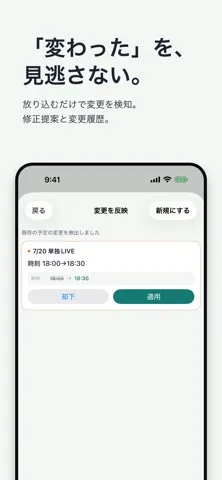
【変更のお知らせ(Updates)】 ・「◯日に変更」「場所が変わりました」といった連絡が、どの予定のどの回に当たるのかを判定する精度を上げました。日付だけの連絡は受信日から最も近い将来の予定に結び付け、時刻が複数ある文面からは開始時刻を選びます。 ・確認画面に「変更が実際に当たる日」を表示しました。繰り返し予定でも、どの回が変わるのかが分かります。 ・繰り返し予定への変更は、その1回だけに適用します(シリーズ全体は動きません)。取り消せば元の回が戻ります。 ・変更ではなく新しい予定だった場合に備え、「新しい予定として登録」も同じ画面から選べます。 ・場所の変更を取りこぼす問題と、同じ変更が二重に表示される問題を修正しました。 ・共有カレンダーでは、適用した変更の履歴がメンバー全員に共有されます。 【通知】 ・予定の通知から「完了」を外しました。予定に完了はなく、押すと取り消し線が付いていました。すでに取り消し線が付いた予定は、起動時に自動で元に戻ります。 ・予定の通知を2行にまとめ、「【5分前】13:00〜14:00 場所」のように時間と場所がひと目で分かるようにしました。 ・「後で」(スヌーズ)の選択肢が、通知を長押ししたときと展開したときで異なっていたのを揃えました。設定した時間が両方に反映されます。 【カレンダー】 ・月表示のカレンダーで日付を選んだときに開く予定一覧に「←/→」を追加し、前日・翌日へすぐ移動できます。日付の部分を左右にスワイプしても移動でき、カレンダー側の選択日も一緒に動きます。 【設定】 ・iCloud の画面を整理しました。出先で同期するには iOS の「設定 ▸ モバイル通信」で iCloud Drive をオンにする必要があることを明記しています。