- 対応
- iOS
どんなアプリ?
CTag Viewer はシンプルで直感的に使える画像ビューアーです。 とても簡単に Mac OS の カラータグ をつけることができるので、画像の選別の効率がアップします。 写真を良く撮る方に特におすすめのシンプルビューアーです。 [ ファイルの開き方 ] アイコンに表示したいフォルダーやファイルをドロップするか、メニューから開くことができます。 [ カラータグの付け方 ] 画像を開き、サイドメニュー(もしくはショートカット)でカラータグを付加してください。 タグを消去するにはもう一度その色をクリックするか、上部の「すべてのタグを消去」を選択してください。 フォルダー表示からクリックして開いた画像は、左右キーでフォルダ内の次の画像に切り替わります。
App Store の説明を全文読む
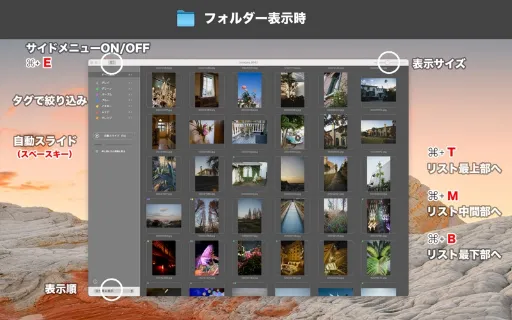
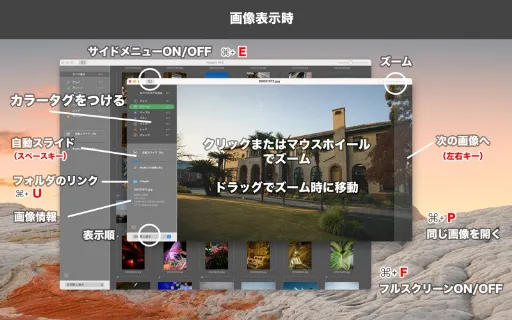
CTag Viewer はシンプルで直感的に使える画像ビューアーです。 とても簡単に Mac OS の カラータグ をつけることができるので、画像の選別の効率がアップします。 写真を良く撮る方に特におすすめのシンプルビューアーです。 [ ファイルの開き方 ] アイコンに表示したいフォルダーやファイルをドロップするか、メニューから開くことができます。 [ カラータグの付け方 ] 画像を開き、サイドメニュー(もしくはショートカット)でカラータグを付加してください。 タグを消去するにはもう一度その色をクリックするか、上部の「すべてのタグを消去」を選択してください。 フォルダー表示からクリックして開いた画像は、左右キーでフォルダ内の次の画像に切り替わります。 (この内容はMac OSのファインダーにも反映されます) (Mac OS のファインダーのタグと連携させる場合は、それぞれのタグ名の設定をOSと同じ名前にしてください) [ カラータグで絞り込み表示する ] フォルダー を開き、サイドメニューから絞り込みたいカラータグを選んでください [ 自動スライドについて ] 複数のウインドウを開いてスライド表示できます。 サイドメニュー(もしくはスペースキー)でON/OFFできます。 スライド中にもカラータグ付加の操作ができます(画像表示時のみ) *複数ウインドウ間のタイミングの同期はされていません。スライド時間はそれぞれで変更できます。 *Rawなど重いファイルの表示には時間がかかる場合があります。 ------ 以下、詳細説明です [ 画像 表示時 ] ■ ヘッダー 右のスライドバー : 画像の拡大表示 左のボタン : サイドメニューの ON/OFF ■ 画像操作 マウスホイール : 画像の拡大縮小 クリック : 拡大、全表示に戻る ドラッグ: 拡大時に画像を移動できます 画像の左右端 : 次の画像に切り替え (左右キーでも切り替わります) *画像が入っているフォルダー内の画像に切り替わります。切り替わる順番は、サイドメニュー下部にあるソート順で設定してください。 この機能を使う場合は、Macのセキュリティーの制限がありますのでフォルダーから開いてください。 ■ サイドメニュー タグ : それぞれの色のタグをファイルに付加することができます 自動スライド ON/OFF (ショートカットはスペースキー) スライド時間の設定(0.5〜30秒) スライド停止時に元の画像に戻る機能 (*セキュリティー制限のため、フォルダーから開いた画像のみスライドが使用できます) 画像が入っているフォルダー名 : クリックするとフォルダーが開きます(command + U) (*フォルダーから開いた画像のみ、そのフォルダーを開くことができます) 画像情報 : サイズ、カメラ名、カメラ設定情報、レンズ情報 サイドメニュー下部:表示順 (日付順、新しい順、ファイル名順) (command + P) 同じ画像を開きます [ フォルダー 表示時 ] ■ ヘッダー 右のスライドバー : 表示サイズの変更 左のボタン : サイドメニューの ON/OFF ■ サイドメニュー タグ : 全表示 or タグで絞り込み表示 自動スライド ON/OFF (ショートカットはスペースキー) スライド時間の設定(0.5〜30秒) スライド停止時に元の画像に戻る機能 サイドメニュー下部:表示順 (日付順、新しい順、ファイル名順) ■ リストアイテム 表示されているフォルダや画像をクリックすると開くことができます。 (optionキーを押しながらクリックすると、ウインドウを閉じてファイルを開きます) リストアイテムが多くてスクロールが大変な場合、ショートカットが使えます。 リスト最上部へ(command + T) リスト中間部へ(command + M) リスト最下部へ(command + B) [ 共通 ] 全画面切り替え(ヘッダーのフルスクリーンボタン、もしくはcommand + F) [ タグ名の設定 について ] メニューからそれぞれのタグ名を設定できます。 オリジナルの名前も使用できますが、Mac OS のファインダーのタグと連携させる場合は それぞれのタグ名の設定をOSと同じ名前にしてください。 タグ名を変更しても、以前に付加したタグ名は変更されません。 フォルダーのリスト表示の絞り込みは、Mac OS と同様にタグ色ではなくタグ名称で処理されます。

編集部 PICK UP
Nib
聞き取れるメモ帳。録音すると AI が議事録・要約・次の一手に整えてくれる。
情報
- バージョン
- 1.0
- 最終更新
- 2021/03/13
- リリース
- 2021/03/13
- サイズ
- 0.6 MB
- 必要環境
- iOS 10.15 以降
- 対応端末
- Mac
- 対象年齢
- 4+
- 対応言語
- 日本語、英語、フランス語、ドイツ語 ほか6言語