- 対応
- iOS
どんなアプリ?
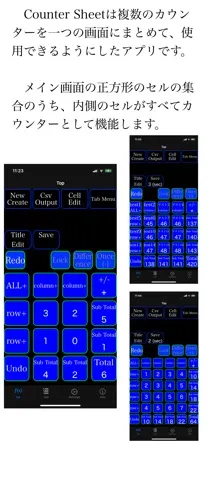
アプリケーション名: Counter Sheet (カウンターシート) 主な機能: 複数の計数カウンターを同一画面で使用することができます。 また、縦列、横行などの単位で同時に加算・減算を実施できます。 さらに、それぞれの計数を小合計、合計として自動算出します。 簡易的な情報収集をするツールとしてご利用下さい。 (重要)このアプリでは、クリック音を出すために音が出る場合があります。(音抑止可能) (重要)このアプリは、連打を前提としていません。高速打鍵の場合には処理が追いつかない場合があります。 (重要)このアプリは、アップル社が提供するiCloud(アイクラウド)サービスを使用する前提で機能します。iCloudが使用出来ない環境の場合、期待される機能が動作しない可能性があります。
App Store の説明を全文読む
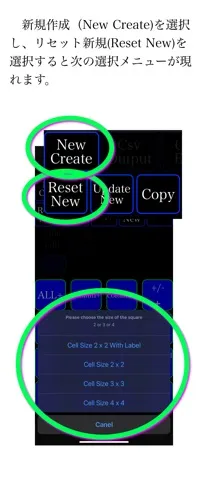
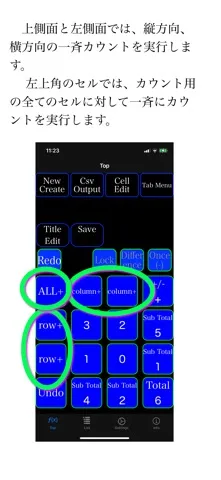
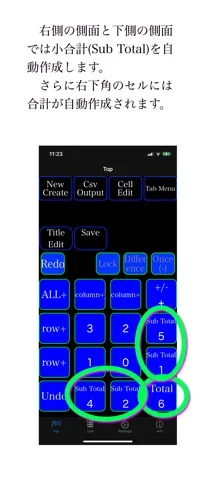
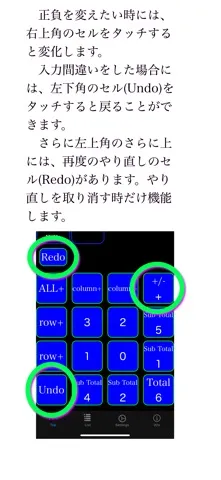
アプリケーション名: Counter Sheet (カウンターシート) 主な機能: 複数の計数カウンターを同一画面で使用することができます。 また、縦列、横行などの単位で同時に加算・減算を実施できます。 さらに、それぞれの計数を小合計、合計として自動算出します。 簡易的な情報収集をするツールとしてご利用下さい。 (重要)このアプリでは、クリック音を出すために音が出る場合があります。(音抑止可能) (重要)このアプリは、連打を前提としていません。高速打鍵の場合には処理が追いつかない場合があります。 (重要)このアプリは、アップル社が提供するiCloud(アイクラウド)サービスを使用する前提で機能します。iCloudが使用出来ない環境の場合、期待される機能が動作しない可能性があります。 使用方法: メイン画面(Top)について カウンターとして使用できるセルサイズは、以下の通りです。 2 x 2 = 4 セル 3 x 3 = 9 セル 4 x 4 = 16 セル 新規作成(New Create)を選択し、リセット新規(Reset New)を選択すると上記の選択メニューが現れます。 上下左右の側面のセルの内側のセルが全てカウンターとして機能します。 タッチ1回で1カウントします。 上側面と左側面では、縦方向、横方向の一斉カウントを実行します。 左上角のセルでは、カウント用の全てのセルに対して一斉にカウントを実行します。 右側の側面と下側の側面では小合計(Sub Total)を自動作成します。 さらに右下角のセルには合計が自動作成されます。 正負を変えたい時には、右上角のセルをタッチすると変化します。 入力間違いをした場合には、左下角のセル(Undo)をタッチすると戻ることができます。 さらに左上角のさらに上には、再度のやり直しのセル(Redo)があります。やり直しを取り消すときだけ機能します。 正負符号(+/-)はリストに登録される際にも記録されます。情報を継承しない新規作成の場合には、正符号(+)になります。 メニュー機能: メイン画面上部のメニューは以下の通りです。 新規作成(New Create) リセット新規 (Reset New) 全ての情報をリセットして、まっさらな状態にします。 更新新規 (Update New) 最後の数値の状態を維持したまま履歴情報を消去して初期状態とします。ラベル情報も残ります。Redo情報も保持されます。 コピー (Copy) それまでの情報を全てコピーして新たに作業を開始できます。 差分新規 (Gap New) カウンターの開始時の値が0以外の場合、その値からの増減値を初期値として設定して開始できます。ラベル情報も残ります。 CSV出力 (Csv Output) 数値だけ (Number only) 数値だけをcsvファイルとして展開したい場合にご利用下さい。 ラベルだけ (Label only) カウンター等に付けたラベルだけをcsvファイルとして展開したい場合にご利用下さい。 パック (Pack) 上記のラベルと数値をパックとしたものです。 (注意)csvファイルの区切り文字は、\",\"を使用しています。またそれぞれのデータは、ラベル、数値の順番で格納されており、その中の区切り文字は、\";\"を使用しています。このため、これらの区切り文字をラベル用の文字として使用するとトラブルの原因となります。 セル編集 (Cell Edit) 数値 (Number) 数値を直接入力したい場合にご使用下さい。変更したいセルをタッチすると上部に操作画面が現れますので、数値を調整して最後に点滅しているセルをタッチして下さい。なお、入力した数値は、訂正セル(Undo)で取り消すことができます。 ラベル (Label) それぞれのカウンターに名前をつけることができます。さらに上部側面と左側側面にも名前をつけることが可能です。 なお、合計値セルと右上角、左下角、Redoセルに関しては、名前の設定はできません。 タブメニュー (Tab Menu) 作業する際に、タブメニューを消したい時に選択して下さい。なお、タブメニューが消えている時だけ、作成日時が画面上部に現れるようになっています。 タイトル編集 (Title Edit) それぞれのオブジェクト単位でタイトルをつけることが出来ます。 保存 (Save) カウントを実行してから入力しない状態で7秒経過すると、自動的に保存処理を実行します。自動保存までの間は手動でも保存を実行することが出来ます。3秒前からカウントダウン表示が始まります。 画面再構成 (Redo) 左側の上下の中間にあるボタンは、Undoを押した時にだけRedoボタンとして機能します。Redoボタンとして機能していない時には、画面再構成ボタンとして機能します。入力するセルの画面イメージが正方形で無くなった時には、このボタンを押すことで修正可能となります。iPad等で画面状態を変化させた時に入力画面イメージが正方形でなくなった時にご利用下さい。なお、通常のオペレーションではまずトラブルは発生しません。 リスト画面 リスト画面では、オブジェクトが作成された順番で並べられています。 リストの左側をタップすると選択したことになりメイン画面に戻ります。 リストの右側をタップするとラベルが設定されている場合には、そのラベル情報が一部表示されます。 右上のボタンを押すことでリストの順番を変えたり、削除するなどの編集操作を行うことが出来ます。 設定画面 設定画面(Settings)では、以下の選択を行うことができます。 クリック音の制御(有無、On/Off) 使い方について: 同時に複数のカウンターが表計算ソフトのように扱えるため、以下のような利用方法が考えられます。 他にも面白い使用方法や実用的な方法があればお知らせください。今後の開発項目の検討課題とさせていただきます。 1)交通量調査(自動車の種類別、バイクの種類別、歩行者の分類など) 2)在庫管理(前回分からは、Update Newにすることで継続計算可能、また今回分はGap Newとすることで差分算出可能) 3)会場ブロック毎の配置人数(観客の配置配分、係員の配置配分など) 4)食料や医薬品のブロック別の配布計画の策定 5)表計算ソフトで行うシミュレーション計算のサンプルデータの作成 6)面で荷重数値を検討しなければならない時の設計数値を検討する時

編集部 PICK UP
Nib
聞き取れるメモ帳。録音すると AI が議事録・要約・次の一手に整えてくれる。
情報
- バージョン
- 5.0
- 最終更新
- 2024/12/20
- リリース
- 2021/02/20
- サイズ
- 1.3 MB
- 必要環境
- iOS 13.0 以降
- 対応端末
- iPhone、iPad
- 対象年齢
- 4+
- 販売元
- Osamu Masaki
- 対応言語
- 日本語、英語
最新バージョンの更新内容
5.0 機能追加と機能改善 1) iOS 18.2 と iPadOS 18.2 のサポート