
- 対応
- iOS

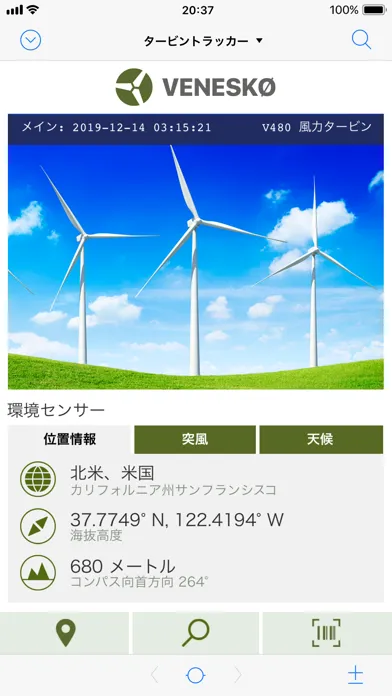
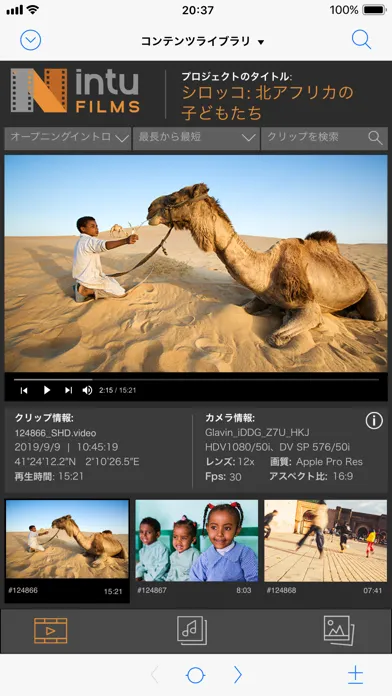

どんなアプリ?
Claris FileMaker Go 2023 は、Claris FileMaker Proで作成されたカスタム App を iPad と iPhone で実行するためのアプリケーションです。Claris FileMaker Go 2023 は FileMaker Cloud やオンプレミスの FileMaker Server へ接続して利用できるほか、ネットワークが繋がらないオフライン環境でも利用できます。 Claris FileMaker Go を活用すると、顧客訪問中の見積書の作成や、倉庫での在庫確認などのリモートワーク環境を実現できるだけでなく、機械室の設備点検や地下での作業記録など、電波の届かないエリアでの作業も実現できます。モバイルで働くチームメンバーはどこにいても生産性が向上し、現場の課題を解決できます。 Claris FileMaker Pro を使用してカスタ
App Store の説明を全文読む
Claris FileMaker Go 2023 は、Claris FileMaker Proで作成されたカスタム App を iPad と iPhone で実行するためのアプリケーションです。Claris FileMaker Go 2023 は FileMaker Cloud やオンプレミスの FileMaker Server へ接続して利用できるほか、ネットワークが繋がらないオフライン環境でも利用できます。 Claris FileMaker Go を活用すると、顧客訪問中の見積書の作成や、倉庫での在庫確認などのリモートワーク環境を実現できるだけでなく、機械室の設備点検や地下での作業記録など、電波の届かないエリアでの作業も実現できます。モバイルで働くチームメンバーはどこにいても生産性が向上し、現場の課題を解決できます。 Claris FileMaker Pro を使用してカスタム App を作成しましょう。次に FileMaker Go. を使用して iPad や iPhone からこれらの App にアクセスします。 外出先でより生産的に Claris FileMaker Go を使えばチームの生産性をすぐに向上させることができます: - 紙の代わりにオンラインフォームを使用すると、データの収集、編集、検索、ソートなどが簡単になります。 - 請求書や納品受領証に署名をもらうことができます。 - バーコードや QR コードを自動的にスキャンしてカスタム App に取り込めます。 - 写真、ビデオ、音声などを iOS デバイスから直接カスタム App に追加できます。 - エグゼクティブ向けのダッシュボードのサマリーを、カラフルなグラフで表示できます。 - 既存の Amazon、Google、または Microsoft Azure のアカウント認証情報を使用して FileMaker App にサインインできます。 - iPad や iPhone デバイスの iOS のセンサーから情報を取得することができます。 - AirPrint を使用して iPad や iPhone から直接レポートやフォームを印刷できます。 - Core ML、Siri ショートカット、Live Text などの最新の iOS 技術を活用できます。 重要なお知らせ - カスタム App の作成や修正には Claris FileMaker Pro が必要です。 - カスタム App のファイル (fmp12) は、 iOS デバイスとデスクトップコンピュータ間でコピー、またはメールで送信することができます。

編集部 PICK UP
Nib
聞き取れるメモ帳。録音すると AI が議事録・要約・次の一手に整えてくれる。
情報
- バージョン
- 20.3.1
- 最終更新
- 2023/11/16
- リリース
- 2023/05/22
- サイズ
- 162.6 MB
- 必要環境
- iOS 16.0 以降
- 対応端末
- iPhone、iPad
- 対象年齢
- 4+
- 対応言語
- 日本語、NL、英語、フランス語 ほか7言語
最新バージョンの更新内容
Claris FileMaker Go 20.3.1 は次を含む一般的なバグ修正、互換性の問題、および改善に対応します: パフォーマンスを向上させるために、データベースエンジンがリレーションシップをキャッシュして依存関係を評価するようになりました。 OmniOrb はバージョン 4.3.0 に更新されました。 オブジェクトフィールドからオーディオ録音を開始する際、プロセスを一度キャンセルしてから録音を再開する必要がある。 [お気に入り] タブと [最近使った項目] タブを何度も切り替えるとタブのタイトルが表示されなくなる。 iOS 17、iPadOS 17: オブジェクトフィールド内でビデオ再生を開始した後、別のレイアウトに切り替えるとビデオが左上隅に表示される。ビデオ再生は非表示のまま継続され、元のレイアウトに戻るとオブジェクトフィールド内に表示されるようになりました。