
Calico DB : 愛猫ライフログ手帳
Naoki Takizawa
App Store 評価: ★ 3.9 (28件)
- 対応
- iOS
どんなアプリ?
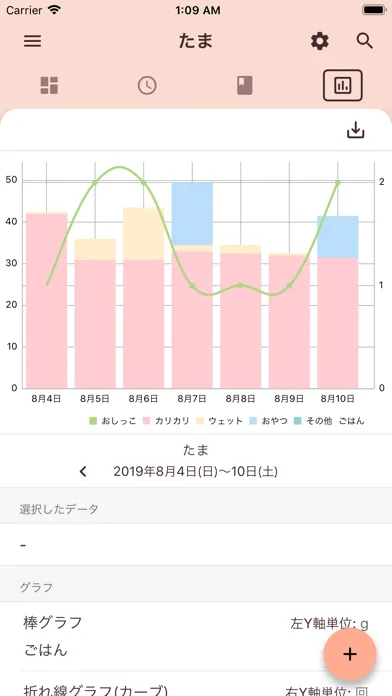
猫ちゃんのごはん、水飲み、おしっこ、うんち、体重などを記録するアプリです。 BUN値など、気になるデータも「ログタイプ」として登録することで、記録できます。 記録したデータはグラフ表示できます。 日ごとの集計データとタイムラインを電子ブック(EPUB)として出力(エクスポート)できます(グラフは電子ブックに出力できません)。 主な機能 ・猫ちゃんを複数登録できます。 ・ごはんの種類(フード)を複数登録できます。 ・フードごとに量からカロリーへの換算値を設定できます。 ・記録するデータの種類(ログタイプ)を複数登録できます。 ・グラフは棒グラフと折れ線グラフを選べます。 ・ごはんの量(またはカロリー換算)の棒グラフは、カリカリ、ウェット、おやつ、その他に分類した積み上げ棒グラフとして表示できます。
App Store の説明を全文読む
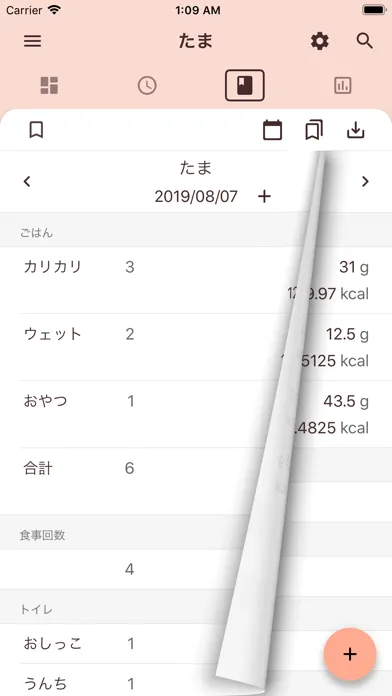
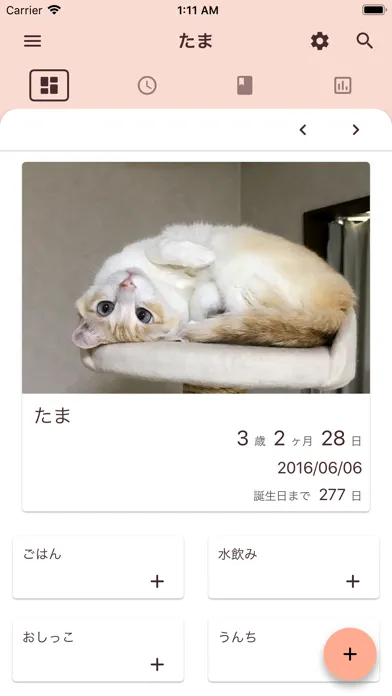
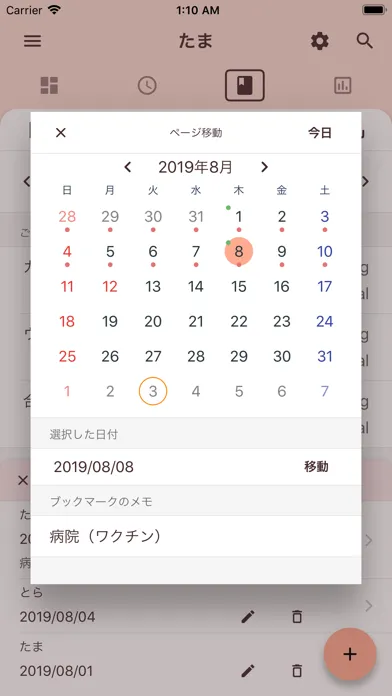
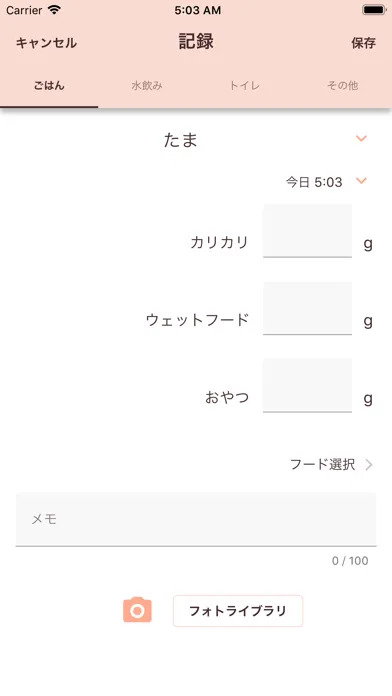
猫ちゃんのごはん、水飲み、おしっこ、うんち、体重などを記録するアプリです。 BUN値など、気になるデータも「ログタイプ」として登録することで、記録できます。 記録したデータはグラフ表示できます。 日ごとの集計データとタイムラインを電子ブック(EPUB)として出力(エクスポート)できます(グラフは電子ブックに出力できません)。 主な機能 ・猫ちゃんを複数登録できます。 ・ごはんの種類(フード)を複数登録できます。 ・フードごとに量からカロリーへの換算値を設定できます。 ・記録するデータの種類(ログタイプ)を複数登録できます。 ・グラフは棒グラフと折れ線グラフを選べます。 ・ごはんの量(またはカロリー換算)の棒グラフは、カリカリ、ウェット、おやつ、その他に分類した積み上げ棒グラフとして表示できます。 [集計について] 本アプリは、1日のデータを集計して、グラフ表示したりするので、毎日でなくても、1日分のごはんやトイレを記録することを想定してます。 例えば、ごはんの量のグラフ機能を使用する場合、朝ごはんを記録して、晩ごはんを記録しないと、ごはんの集計結果は、あまり意味がなくなります。 ごはんの量に関心がある場合、毎日でなくても、1日1回、ごはんの量を記録すると、ごはんの量のグラフ機能は使えるかもしれません。 1日のおしっこの回数に関心がある場合、毎日でなくても、1日1回、おしっこの回数分、おしっこの記録を保存すると、おしっこの回数のグラフ機能は使えるかもしれません。 [ごはんなどの記録について] ごはん、水飲み、おしっこ、うんち、体重などを記録する方法は、いくつかあります。 基本的な手順は次の通りです。 1. メイン画面(4個のタブが表示されている画面)の右下の丸いボタンをタップし、ログ追加画面を表示します。 2. ログ追加画面には、「ごはん」、「水飲み」、「トイレ」、「その他」のタブが表示されていますので、記録するデータに関するタブを選択します。「その他」タブでは、体重や設定画面で登録したログタイプを選択できます。 3. 必要に応じて、データを入力します。「ごはん」タブは、少なくとも1種類のフードに値を入力する必要があります(0を入力できます)。 4. ログ追加画面の右上の保存ボタンをタップします。 ※ ログ追加画面の保存ボタンをタップすると、選択しているタブのデータのみが保存されます。 例えば、「水飲み」タブを選択して、保存ボタンをタップすると、「水飲み」タブに入力した内容が保存されます。このとき、「ごはん」タブに入力があっても、「ごはん」タブの入力内容は保存されません。 「その他」タブでは、体重などのログタイプを選択できますが、保存ボタンをタップして保存できるデータは、選択したログタイプのみです。 例えば、「体重」を選択して、体重を入力後、「吐いた」を選択して、保存ボタンをタップすると、「吐いた」が記録され、「体重」は記録されません。 [データのエクスポートについて] 記録したデータは、CSVフォーマットや電子ブック(EPUB)、画像ファイル(JPEG、PNG)で出力(エクスポート)可能です。 最悪でもデータ自体を見ることができますので、定期的にエクスポートすることを推奨します。 CSVフォーマットのファイルは、表計算ソフトやテキストエディタなどで中身を見ることができます(本アプリが出力するCSVファイルの文字コードはUTF-8です)。 CSVフォーマットのファイルと画像を含むZipファイルの出力手順は、次の通りです。 1. メイン画面上部に表示されている歯車のアイコンのボタンをタップし、設定画面を表示します。 2. 「データエクスポート」をタップし、データエクスポート画面を表示します。 3. 「Zipアーカイブ(すべて)」をタップします。 4. 確認ダイアログの「エクスポート」を選択し、しばらく待つと、CSVファイルと画像ファイルをZipアーカイブしたファイルが作成されます。 CSVファイルは次の4ファイルです。 CalicoDB-cats.csv: 猫ちゃんのデータ CalicoDB-lifelogs.csv: 記録したデータ(ごはん、トイレ、体重など) CalicoDB-foods.csv: 登録したフードのデータ CalicoDB-log_types.csv: 登録したログタイプのデータ 画像ファイルは、Zipアーカイブ内のimagesフォルダ内に出力されます。 5. 保存先を選択して、Zipファイルを保存します。 電子ブック(EPUB)の出力手順は、次の通りです。 1. メイン画面のブックアイコン(右から2番目)のタブをタップし、日誌を表示します。 2. メイン画面左上のメニューボタンをタップし、オプションを開き、日誌の出力期間を設定します。指定した日から「1週」、「1ヶ月」、「3ヶ月」、「1年」の期間を設定できます。 3. メイン画面左上の×ボタンをタップし、オプションを閉じます。 4. 日誌表示部分のヘッダー(タブ領域のすぐ下の背景が白色の部分の上部)の一番右側のボタンをタップし、エクスポート画面を表示します。 5. 電子ブック(EPUB)をタップします。 6. しばらく待つと、EPUBファイルが作成されます。 7. 保存先を選択して、EPUBファイルを保存します。 ※電子ブック(EPUB)は、猫ちゃんごとのデータ出力となります。すべての猫ちゃんのデータをまとめて出力できませんので、猫ちゃんごとに出力してください。また、全期間をまとめて出力できません。

編集部 PICK UP
Nib
聞き取れるメモ帳。録音すると AI が議事録・要約・次の一手に整えてくれる。
App Store のレビュー
App Store に投稿された実際のユーザーレビューです(公式フィードから自動取得・最新順)。
-
★★★★★ いいアプリです
フード選択を毎回選ぶのが少し手間です。 あと、ダークモード対応して欲しいです
白猫713 ・ 2026年5月18日 ・ v2.2.7
-
★★★★★ ダークモードで文字が読めない
他の方のレビューにもある通り素晴らしいアプリだと思いますが、ダークモードでは背景色黒の上に文字色がピンクで読みにくい、というか読めません。 困ったなぁと思いつつも、ダークモードに慣れてしまっていて切り替えることに躊躇しています。 できればダークモード対応をお願いします。
cyaori_101010 ・ 2022年7月11日 ・ v2.2.7
-
★★★★★ 管理しやすい
できたらいいなと思っていた管理が全部ある。 ただ、カスタムしたグラフの設定が、バックグラウンドでのメモリ開放でアプリ終了した後はデフォルト(ごはんのみの折線)に戻ってしまう。 グラフのカスタム設定を記憶するようにしてほしい。
yagibee ・ 2022年5月29日 ・ v2.2.7
-
★★★★★ グラフのことだけ
おしっこの量を記録したくて使い始めました。飲水の量やご飯他、必要なことが記録できて本当にありがたいです。csvにもエクスポートできますが、私は手軽にepubで電子ブックに落として、獣医さんに報告するデーターとして使っています。全てに満足ですが、グラフがおしっこだけを記録したいのに、再度開くといつもごはんになってしまいます。そこだけが修正されるといいなと思います。他の方も書いてますが、課金があってもいいか...
aardvark_57 ・ 2021年5月9日 ・ v2.2.7
-
★★★★★ 使いやすい。家族と共有できれば◎
記入する時に写真を送付できたり、時間も書くことができたりととても便利です。 家族などで共有でき、家族も書き込むことができる機能があればもっといいなと思いました。
みゃあ。。 ・ 2021年4月14日 ・ v2.2.7
-
★★★★★ カロリー計算
カロリー計算ができるのは便利だし、色々と項目は作れるのでいいのですが、(料金計算はない)ダークモードに設定してると、文字が全く見えない。背景色などの変更ができると嬉しいですね。
マチコラブ ・ 2020年12月22日 ・ v2.2.7
レビューの続きは App Store で読めます。
情報
- バージョン
- 2.2.7
- 最終更新
- 2020/02/02
- リリース
- 2018/07/01
- サイズ
- 52.2 MB
- 必要環境
- iOS 10.0 以降
- 対応端末
- iPhone、iPad
- 対象年齢
- 4+
- 対応言語
- 日本語、英語
最新バージョンの更新内容
1. ヘルプ画面を追加し、本アプリをインストール後にする最初の設定についてと一部の機能の説明を追加しました。 ヘルプ画面は、メイン画面のダッシュボードに追加した「?」マークのボタンをタップすると表示されます。 2. 軽微な不具合を修正しました。