


- 対応
- iOS
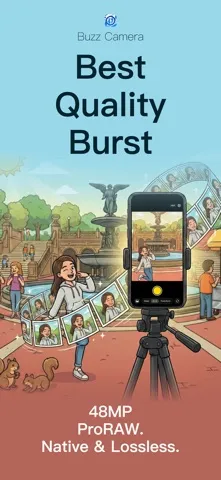
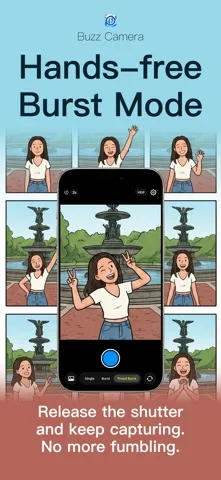
どんなアプリ?
ひとりで自撮りすると、いちばん綺麗な瞬間がなかなか撮れない。誰かに撮ってもらうと、肝心のベスト瞬間を逃して「変な顔」「微妙なポーズ」ばかりになる——そんな悩みを、Buzzカメラ は“ワンタップ”で解決します。スマホを置いて、シャッターを一度タップするだけで自動の連写がスタート。指を離しても撮影は続き、もう一度タップするまで止まりません。さらに対応するiPhoneでは、最大48MP、設定でProRAWも選べる最高画質で、撮った写真をそのまま「写真」アプリに保存。たくさん撮れば、必ず1枚は「これだ」という最高の瞬間が見つかります。
App Store の説明を全文読む
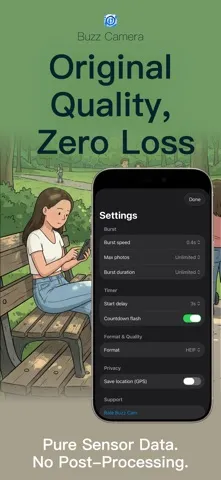
Buzzカメラ(BuzzCam)は、連写・セルフタイマー・インターバル撮影に対応したiPhone用カメラアプリです。一度タップすると連続撮影が始まり、もう一度タップすると停止します。タイマー連写なら、カウントダウンの間に自分も画面に入り、ポーズや表情を変えながら複数の写真を撮影できます。 ひとり旅の自撮り、三脚を使った全身写真、コーディネートの記録、家族や友達との集合写真に。撮影後はAppleの「写真」アプリで、残したい一枚を自分で選べます。HEIF・JPEGのほか、対応端末ではRAW/DNGやApple ProRAWも利用でき、端末・レンズ・保存形式が対応していれば最大48MPで撮影できます。 一枚ごとにシャッターを押しに戻らなくても大丈夫 iPhoneを安定した三脚やスタンドに置き、構図と撮影間隔を決めてタイマーをスタート。撮影が始まったら、立ち位置を少し変える、座る、振り向く、表情を変えるなど、自然な動きを試せます。連写を止めたあとで写真を見比べられるので、撮影中はポーズや一緒に写る人との時間に集中できます。 こんな場面で使えます ひとり旅・街歩きの記念写真 旅行先の街角、公園、海辺、お気に入りの景色で、自分も背景と一緒に写真に残したいときに。先に立ち位置と構図を決め、セルフタイマーで画面に入る時間を確保します。ゆっくり歩く、景色を見る、振り返るなど、少しずつ動きを変えて撮影後に比較できます。 コーディネート・全身写真・日々の服装記録 今日のコーデや着回しを記録したいときは、スマートフォンの高さと距離を固定して連写。正面、横向き、後ろ姿などを順番に撮れます。ポーズを整える時間が必要なら長めの間隔を選び、表情の変化を残したいときは短めの間隔を試してください。衣服の動きやシルエットを見比べる写真も用意できます。 カップル・友達・家族の集合写真 いつも撮影係になってしまう人も、タイマーを使えば一緒に画面に入れます。並んで笑う、顔を見合わせる、会話をするなど、何枚か撮ってからみんなの表情を確認できます。記念日、旅行、久しぶりの集まりなど、その場の雰囲気を複数の写真に残したい場面に向いています。 子どもの表情・親子のふれあい 子どもがおもちゃを見せる、家族と笑う、こちらを向くなど、表情が変わる場面を何枚か撮りたいときに。明るい場所で無理のない距離から撮影し、あとで好きな表情を選べます。連写は選択肢を増やすもので、速い動きを必ず鮮明に写せるという機能ではありません。 犬や猫などペットの日常 顔を上げた瞬間、首をかしげた表情、おもちゃを見つめる様子などを続けて撮影。毎回シャッターを押し直さずに、いくつかの瞬間を記録できます。写り方は明るさ、ペットの動き、ピント、端末の性能などによって変わります。 セルフポートレート・ポーズの練習 視線、肩の向き、座り方、手の位置などを少しずつ変えて撮影すると、自分の好きな姿勢や表情を見つけやすくなります。撮影中は一つずつ変化を試し、あとで写真を比較してください。アプリがポーズを判定したり、撮影方法を自動で指導したりするわけではありません。 SNSのプロフィール写真・日常の発信 プロフィール用の写真や、服装、旅行、暮らしの投稿に使う画像を用意したいときにも。何通りか撮影してから用途に合う一枚を選び、必要に応じて別の編集アプリでトリミングや色調整を行えます。Buzzカメラは投稿文の作成やSNSへの自動投稿を行いません。 ハンドメイド作品・小物・机まわりの記録 スマートフォンを固定し、撮影の間に作品の角度や小物の配置を変えて撮る使い方もできます。手元や品物をゆっくり整えたいときは長めの間隔、構図ごとに確認したいときは単写を選択。写真は保存後に好みのツールで編集・整理できます。 撮影ペースを自分で設定 ・単写、連写、タイマー連写の3つのモード。 ・撮影間隔は0.4秒、1秒、2秒、3秒から選択。実際の間隔は端末、解像度、保存形式、処理時間によって変わります。 ・撮影枚数や時間の上限を設定、または手動で停止。 ・画面をタップしてピント合わせ、ピンチ操作でズーム、対応するカメラの切り替え。 ・撮影した写真は端末の写真ライブラリに直接保存。 RAW・ProRAW・最大48MPの使い分け 普段の撮影にはHEIFやJPEG、あとからRAW現像をしたい場合は対応端末でRAW/DNGを選べます。対応するカメラではApple ProRAWを利用でき、機種・レンズ・形式が対応していれば最大48MPでの撮影が可能です。 RAW、ProRAW、48MPはすべてのiPhoneやレンズで使えるわけではありません。また、どの設定でも最高解像度と短い撮影間隔を同時に維持できるわけではありません。高解像度やRAWファイルは保存容量が大きくなり、処理や保存に時間がかかる場合があります。日常の記録か、あとから編集する素材か、目的に合わせて設定を選んでください。 タイマー連写の始め方 1. iPhoneを安定させ、構図、明るさ、被写体の位置を確認します。 2. 保存形式、撮影モード、撮影間隔を選びます。 3. 必要に応じて枚数や時間の上限を設定し、タイマー撮影を開始します。 4. 画面に入り、自然にポーズや表情を変えます。 5. 撮影を止めたら「写真」アプリで好きな写真を選びます。 よくある質問 シャッターを押し続ける必要はありますか? ありません。連写を開始すると、指を離しても撮影は続きます。もう一度タップするか、設定した上限に達すると停止します。 インターバル撮影でタイムラプス動画を作れますか? ここでのインターバル撮影は、設定した間隔で静止画を保存する機能です。写真を自動でタイムラプス動画に合成する機能ではありません。 ベストショットを自動で選んでくれますか? 写真の選択はご自身で行います。撮った写真を「写真」アプリで比較し、表情や構図が気に入った一枚を残せます。 美顔加工やフィルターはありますか? Buzzカメラは美顔フィルターや顔のレタッチを追加しません。保存後にお好みの編集アプリで加工できます。実際の画質や色は端末の画像処理や撮影条件にも影響されます。 写真の保存先とアカウントについて 写真は端末の写真ライブラリに保存され、アカウント登録は不要です。撮影と保存にはカメラと写真追加の権限が必要です。写真へのGPS位置情報の記録は設定で選べます。 撮影前に数枚試して構図とピントを確認し、ポーズを変える時間を考えて間隔を選ぶと使いやすくなります。長時間の連写では電池や保存容量を消費し、端末が熱くなる場合もあるため、必要な写真が撮れたら停止してください。 タイマーをセットして、自然にポーズ。Buzzカメラで、残したい瞬間を選べる撮影を始めましょう。

編集部 PICK UP
Nib
聞き取れるメモ帳。録音すると AI が議事録・要約・次の一手に整えてくれる。
情報
- バージョン
- 1.1
- 最終更新
- 2026/10/09
- リリース
- 2026/01/26
- サイズ
- 3.2 MB
- 必要環境
- iOS 26.2 以降
- 対応端末
- iPhone
- 対象年齢
- 4+
- 対応言語
- 日本語、英語、フランス語、ドイツ語 ほか4言語
最新バージョンの更新内容
より快適にお使いいただけるよう、細かな改善を行いました。