
- 対応
- iOS
どんなアプリ?
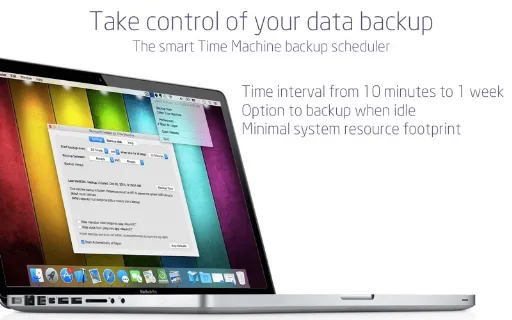
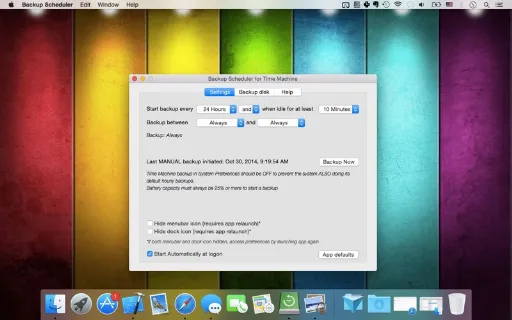
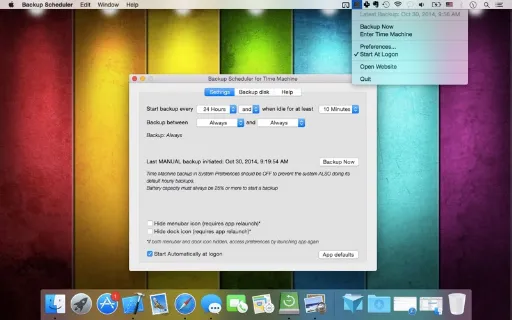
Mac のバックアップスケジュールを Time Machine Backup Scheduler で管理しましょう。この強力なアプリを使えば、重要なデータをいつどのように保護するかを決定でき、システムのパフォーマンスとエネルギー使用を最適化できます。 主な機能: • 時間ベースのスケジュール:10分ごとから週1回までバックアップを設定 • アイドルベースのスケジュール:Macがアイドル状態のときにバックアップを開始 • 組み合わせスケジュール:時間とアイドル条件を使用して高度なバックアップルールを作成 • バックアップ時間枠:許可されたバックアップの特定の期間を定義 • カスタマイズ可能なインターフェース:Dock/メニューバーアイコンを非表示にするオプション
App Store の説明を全文読む
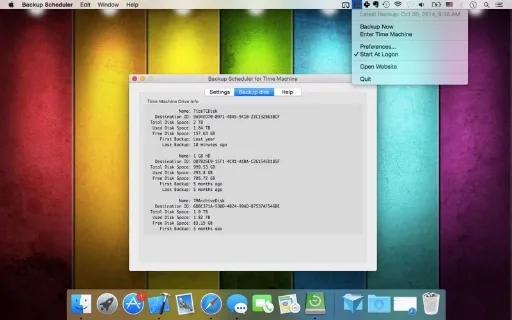
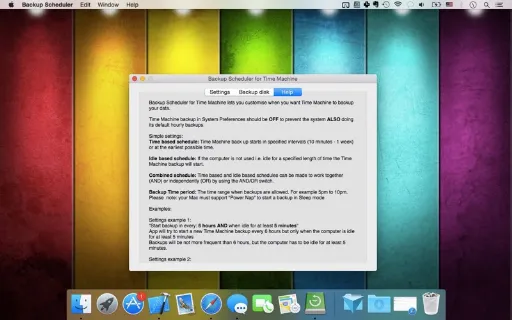
Mac のバックアップスケジュールを Time Machine Backup Scheduler で管理しましょう。この強力なアプリを使えば、重要なデータをいつどのように保護するかを決定でき、システムのパフォーマンスとエネルギー使用を最適化できます。 主な機能: • 時間ベースのスケジュール:10分ごとから週1回までバックアップを設定 • アイドルベースのスケジュール:Macがアイドル状態のときにバックアップを開始 • 組み合わせスケジュール:時間とアイドル条件を使用して高度なバックアップルールを作成 • バックアップ時間枠:許可されたバックアップの特定の期間を定義 • カスタマイズ可能なインターフェース:Dock/メニューバーアイコンを非表示にするオプション Time Machine Backup Scheduler を選ぶ理由: - パフォーマンスの最適化:アイドル時間中にバックアップをスケジュールして遅延を回避 - エネルギー効率:ラップトップに最適 - Power Nap サポートでスリープ中にバックアップ - 柔軟なオプション:時間とアイドル条件を組み合わせてパーソナライズされたバックアップ戦略 - ユーザーフレンドリー:シンプルなインターフェースと強力なカスタマイズ - 拡張機能:オプションの無料ヘルパーで自動バックアップと統計が可能 使い方: 1. アプリで希望のバックアップスケジュールを設定 2. システム環境設定でデフォルトのバックアップオプションをオフにする 3. Time Machine Backup Scheduler にバックアップを管理させる プロのヒント:自動バックアップと詳細な統計のために、無料のヘルパー(当社のウェブサイトから)をインストールしてください。 スケジュール例: 1. "6時間ごとかつ少なくとも5分間アイドル状態のときにバックアップを開始" バックアップは6時間ごとに行われますが、コンピューターが5分以上アイドル状態の場合のみです。 2. "6時間ごとまたは少なくとも5分間アイドル状態のときにバックアップを開始" バックアップは6時間ごと、または5分以上アイドル状態のときに行われます(より頻繁になる可能性があります)。 3. "バックアップを開始:決して行わない、および/または少なくとも10分間アイドル状態のとき" バックアップはコンピューターが10分以上アイドル状態のときにのみ開始されます。 4. "1日ごとにバックアップを開始、および/またはアイドル状態のとき:決して行わない" アイドル状態に関係なく、毎日バックアップを行います。 5. "1日ごとにバックアップを開始、および/または3分以上アイドル状態のとき" および "17時から22時の間にバックアップ" 3分以上アイドル状態の場合、17時から22時の間に毎日バックアップを行います。 注意:スリープモードでのバックアップには Power Nap サポートが必要です。 よくある質問: 1. 新しいバックアップディスクはどこで設定しますか? すべてのディスク設定はシステム環境設定 / Time Machine にあります。当アプリはスケジューリングのみを処理します。 2. アプリはどのように動作しますか? カスタムスケジュールに基づいてバックアップを開始するようシステムに指示します。 3. なぜヘルパーが必要なのですか? macOS のアップデートでバックアップの開始方法が変更された後、ヘルパーが完全な機能を復元します。 4. ヘルパーをアンインストールするにはどうすればいいですか? このフォルダを削除してください:~/Library/Application Scripts/com.vinnov.Time-Machine-Scheduler 5. バックアップの進行状況はどこで確認できますか? ヘルパーがインストールされている場合、アプリが進行状況を表示します。そうでない場合は、Time Machine アプリを確認してください。 6. アイコンが無効になっている場合、環境設定を開くにはどうすればいいですか? アプリケーションフォルダまたは LaunchPad からアプリを再起動して、環境設定を開きます。 今すぐ Mac のバックアップ戦略をコントロールしましょう。安心と最適化されたデータ保護のために Time Machine Backup Scheduler をダウンロードしてください。

編集部 PICK UP
Nib
聞き取れるメモ帳。録音すると AI が議事録・要約・次の一手に整えてくれる。
情報
- バージョン
- 1.11.0
- 最終更新
- 2024/08/02
- リリース
- 2013/07/23
- サイズ
- 25.9 MB
- 必要環境
- iOS 10.13 以降
- 対応端末
- Mac
- 対象年齢
- 4+
- 販売元
- Voros Innovation & Business Services Pty Ltd
- 対応言語
- 英語
最新バージョンの更新内容
+エラー修正と全般的な改善