- 対応
- iOS
どんなアプリ?
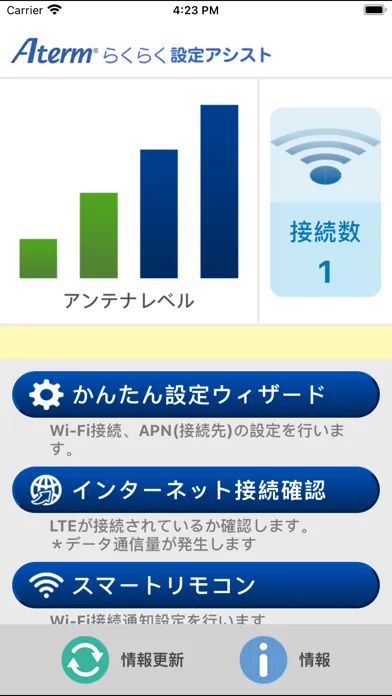
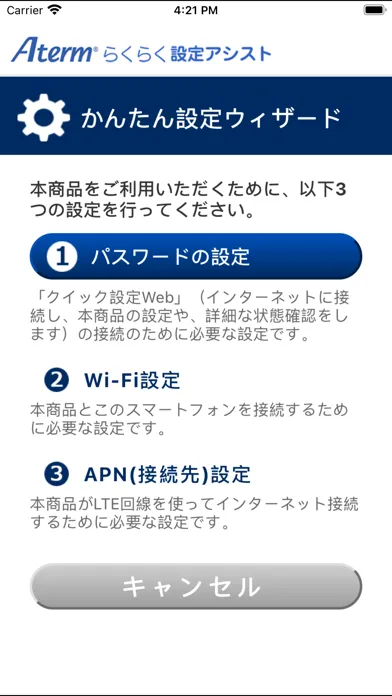
製品添付の「らくらくQRスタート用QRコード」をアプリで読みとることで、スマートフォン・タブレットとAtermシリーズ親機のWi-Fi接続設定が簡単にできます。 「らくらくQRスタート用QRコード」は、ネットワーク名(SSID)や暗号化キー(パスワード)の情報を暗号化しており、操作が簡単なだけでなく、セキュリティも配慮しています。 また、SIMでデータ通信を行うためのAPN(接続先)設定も、ご契約のSIMサービスをリストから選択することで、簡単に設定することできます。 ・対応機種 Aterm HT100LN, Aterm HT110LN
App Store の説明を全文読む
製品添付の「らくらくQRスタート用QRコード」をアプリで読みとることで、スマートフォン・タブレットとAtermシリーズ親機のWi-Fi接続設定が簡単にできます。 「らくらくQRスタート用QRコード」は、ネットワーク名(SSID)や暗号化キー(パスワード)の情報を暗号化しており、操作が簡単なだけでなく、セキュリティも配慮しています。 また、SIMでデータ通信を行うためのAPN(接続先)設定も、ご契約のSIMサービスをリストから選択することで、簡単に設定することできます。 ・対応機種 Aterm HT100LN, Aterm HT110LN 【注意事項】 ・読み込みに使用する「らくらくQRスタート用QRコード」は製品によって添付場所が違います。各製品の取扱説明書等で添付場所をご確認ください。 ・ご利用の端末のカメラでQRコードが読み取りにくい場合は、下記をお試しください。 -QRコードに対して垂直になるようカメラの位置を調整する。 -読み取り時にQRコードに天井灯等が映りこまないよう調整する。 -明るい場所で読み取りを行う。(直射日光等の明るすぎる場所は避ける) ・AtermのSSID、暗号化キーが初期値の状態で設定できます。初期値から変更されていると設定できません。 ・事前に接続するAtermのファームウェアが最新になっていることをご確認ください。最新でない場合はバージョンアップを行ってください。 ・QRコードが認識できない場合やアプリケーションをダウンロードできない場合には、スマートフォン・タブレットから手動でWi-Fi設定を行ってください。詳しい設定方法はAtermのマニュアルをご覧ください。 ・ご利用のAtermによっては、ご契約SIMサービスの通信事業者がAPN(接続先)のリストに含まれていない場合や、リストが表示されない場合があります。そのような場合は、スマートフォン・タブレットから手動でWi-Fi設定を行ってください。詳しい設定方法はAtermのマニュアルをご覧ください。 ・APN(接続先)の設定ができない場合には、スマートフォン・タブレットから手動でWi-Fi設定を行ってください。詳しい設定方法はAtermのマニュアルをご覧ください。

編集部 PICK UP
Nib
聞き取れるメモ帳。録音すると AI が議事録・要約・次の一手に整えてくれる。
App Store のレビュー
App Store に投稿された実際のユーザーレビューです(公式フィードから自動取得・最新順)。
-
★★★★★ Aterm認識しない
WG2600HS2のQRコードを読ませようとしましたが、Aterm製品ではないとの事で弾かれました。3年前の機種は切り捨てられるみたいです。
サブイボマン ・ 2026年10月3日 ・ v1.1.0
-
★★★★★ APN設定が永遠に出来ない
設定が最後まで出来ないので使えない。
ッみ ・ 2025年9月11日 ・ v1.1.0
-
★★★★★ 特定機種専用
これは特定の機種専用でほとんどのAtermの設定は別のアプリを使うようなので、説明の冒頭にその旨記載して欲しいです
一般国民 ・ 2025年8月8日 ・ v1.1.0
-
★★★★★ QRコードが読み取れん星はZERO
なんじゃこれ 使い物にならんNECってことで 信頼してたのに買って損した PCでの設定も全く進まん 誰でも簡単に設定できんなら意味なし 星は0
赤目半端 ・ 2024年7月14日 ・ v1.1.0
-
★★★★★ QRコードが読み取れない
他の方が書いているように、QRコードを読み込んでもエラーになります。※他のQRコード読み取りでは問題無し。 ルーターの質が良いので利用していましたが、ここまでアプリがやっつけ仕事だと、今後ルーターの品質も悪くなってくるのではないかと心配になりました。今後購入することはないでしょう。
くろすけの ・ 2023年6月12日 ・ v1.1.0
-
★★★★★ ゴミアプリ
この程度のアプリしか作れない会社
あるまげどんげどん ・ 2022年8月16日 ・ v1.1.0
レビューの続きは App Store で読めます。
情報
- バージョン
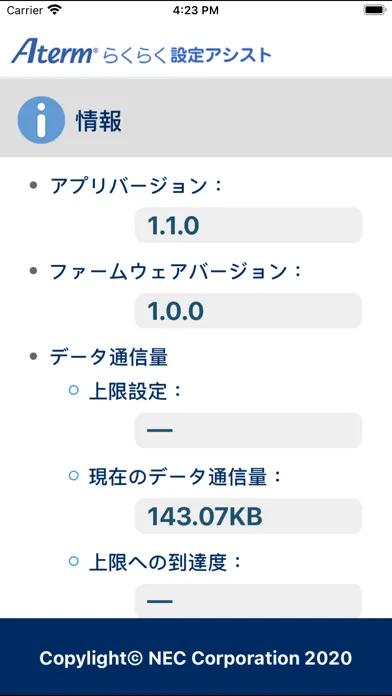
- 1.1.0
- 最終更新
- 2020/10/23
- リリース
- 2017/07/30
- サイズ
- 5.5 MB
- 必要環境
- iOS 11.0 以降
- 対応端末
- iPhone、iPad
- 対象年齢
- 4+
- 対応言語
- 英語
最新バージョンの更新内容
・対応するiOSを更新しました。