- 対応
- iOS
どんなアプリ?
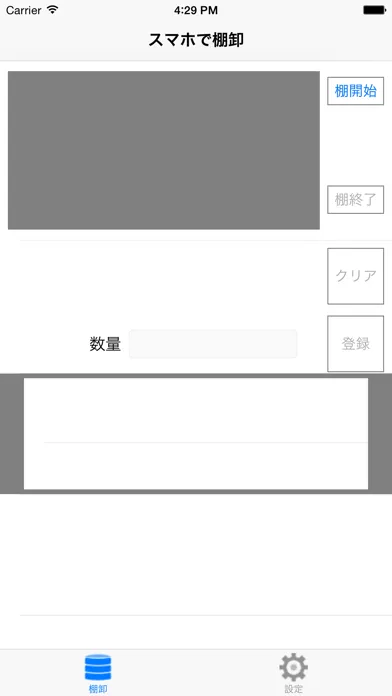
【スマホで棚卸】 会員登録不要・追加費用なしの簡単棚卸アプリ! バーコードリーダーや専用スキャナーを用意しなくても普段使っているiPhoneが棚卸し用の端末として使えます。 【スマホで棚卸】の使い方 ----パソコンでの準備----- 1 PC等で商品情報になるCSVファイル(カンマ区切り、タイトル行なし、文字コードはUTF8)を用意します CSVファイルの形式例: 123456799,商品A 234563323,商品B 456674304,商品C … 2 CSVファイルをメールに添付してiPhoneに送ります。ここはEvernoteなどの共有ツールを使ってiPhoneに送ってもよいです。
App Store の説明を全文読む
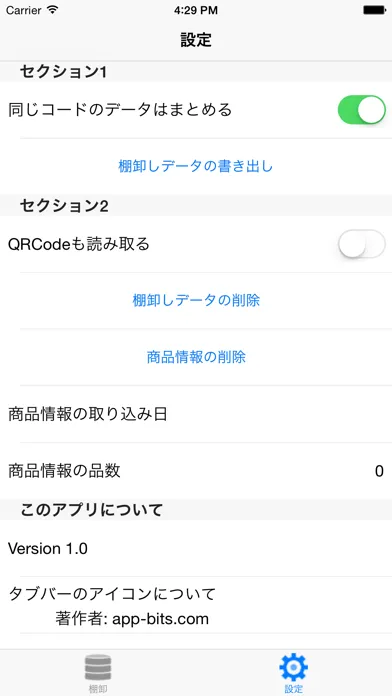
【スマホで棚卸】 会員登録不要・追加費用なしの簡単棚卸アプリ! バーコードリーダーや専用スキャナーを用意しなくても普段使っているiPhoneが棚卸し用の端末として使えます。 【スマホで棚卸】の使い方 ----パソコンでの準備----- 1 PC等で商品情報になるCSVファイル(カンマ区切り、タイトル行なし、文字コードはUTF8)を用意します CSVファイルの形式例: 123456799,商品A 234563323,商品B 456674304,商品C … 2 CSVファイルをメールに添付してiPhoneに送ります。ここはEvernoteなどの共有ツールを使ってiPhoneに送ってもよいです。 ----iPhoneでの操作----- 3 CSVファイルを保存したアプリを開きます。 4 外部出力ボタンを押して「スマホで棚卸」を選択します。取り込みが完了すると取り込んだ品数が表示されます。 4 「棚開始」ボタンをタップします。 5 ダイアログが出るので棚の番号(任意)を入れます。棚番号がない場合は入れなくてもよいです。 6 バーコードをスキャンします 7 CSVファイルから取り込んだデータの中に商品が登録されていれば商品名がでます。 8 数量を入力し「登録」ボタンをタップします。 9 間違えたものをスキャンしてしまった場合は「クリア」ボタンをタップします。 10 棚が終了したら「棚終了」ボタンをタップします。 11 画面下部のリストに出ている数字はスキャンした数、カッコ内はそのコードの商品の合計数です。 ----棚卸しデータの出力----- 設定タブ -> 棚卸しデータの書き出し をタップします。CSV形式で出力されます。 「同じコードのデータはまとめる」がオンになっている場合は合計数のリストが出力されます。 「同じコードのデータはまとめる」がオフになっている場合はスキャンして入力したデータがそのまま出力されます。 用途に応じて使い分けてください。 ----商品情報の取り込みについて----- 商品情報取り込み時は一旦すべて削除されます。取り込み時は必要なデータが全部揃ったCSVを用意してください。 ----棚卸しデータについて----- 棚卸しデータは自動的に削除されることはありません。棚卸し開始前には削除されていることを確認して下さい。 設定 -> 棚卸しデータの削除 で一括削除することができます。

編集部 PICK UP
Nib
聞き取れるメモ帳。録音すると AI が議事録・要約・次の一手に整えてくれる。
人気の推移
App Store(日本)の公式ランキングと評価数を APPBASE が毎日記録しています。
- 仕事効率化・有料 最高87位 (7/29)
情報
- バージョン
- 4.7
- 最終更新
- 2023/08/06
- リリース
- 2015/04/13
- サイズ
- 1.4 MB
- 必要環境
- iOS 14.7 以降
- 対応端末
- iPhone、iPad
- 対象年齢
- 4+
- 販売元
- Masashi Yamada
- 対応言語
- 日本語、英語
最新バージョンの更新内容
対応OSをiOS14.7以降に変更