- 対応
- iOS
どんなアプリ?
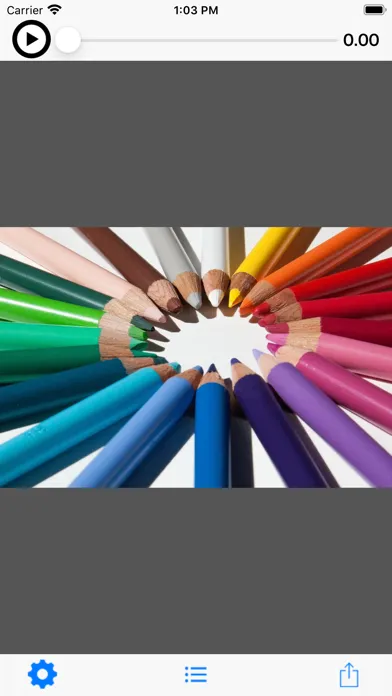
画像を動画に変換するアプリです。 複数の画像を選んだり、画像毎に動画の時間を指定出来ます。 思い出の写真からメモリアルムービーを作ったり、再生間隔を短くしてコマ撮り動画を作ってみましょう。 基本的な使い方を知る為、アプリのトップ画面より再生出来る「チュートリアル動画」を観てください。 ----基本操作-------------------------- ◆チュートリアル動画を観る。 1.画像を一つも選択していない状態にする(初期状態)。 2.トップ画面の上部左の再生ボタンを押すと、チュートリアル動画が再生されます。
App Store の説明を全文読む
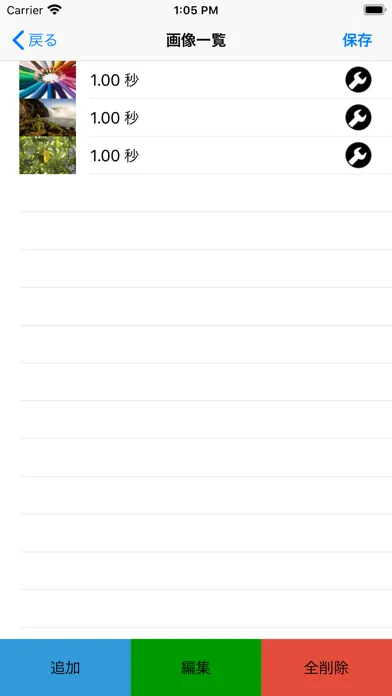
画像を動画に変換するアプリです。 複数の画像を選んだり、画像毎に動画の時間を指定出来ます。 思い出の写真からメモリアルムービーを作ったり、再生間隔を短くしてコマ撮り動画を作ってみましょう。 基本的な使い方を知る為、アプリのトップ画面より再生出来る「チュートリアル動画」を観てください。 ----基本操作-------------------------- ◆チュートリアル動画を観る。 1.画像を一つも選択していない状態にする(初期状態)。 2.トップ画面の上部左の再生ボタンを押すと、チュートリアル動画が再生されます。 ◆画像から動画を作る。 1.トップ画面下のツールバー中央にあるアイコン丸ボタンを押し、画像一覧画面に遷移します。 2.画像の選択を行います。 - ADDボタンから、動画に追加したい画像を選択出来ます。(複数選択可能)。 行間に追加したい場合は、先に追加したい行を選択(背景色が青色に変化)後、ADDボタンで追加します。 行の右端にあるiボタンを押すと、画像の入れ替え・再生時間の変更が出来ます。 - EDITボタンを押すと、画像再生順の入れ替え・削除が出来ます。 - DELボタンを押すと、全行を削除出来ます。 3.画像が選択出来たら、右上の動画作成ボタンを押し、トップ画面に戻ります。 4.トップ画面の上部左の再生ボタンを押すと、作成した動画を再生出来ます。 5.ツールバー右の矢印ボタンより、「保存」を選択し、動画を保存します。 ◆画像毎の動画再生時間(初期値1秒)を設定する。 1.トップ画面下のツールバー左にある歯車ボタンを押し、設定画面に遷移します。 2.再生時間を変更後、右上の保存ボタンで確定します。 ----ご注意-------------------------- ※初回起動時にカメラロールへのアクセス許可の注意が出ますので「はい」を選択してください。 間違って「いいえ」を選んでしまって動画が保存されなくなった場合は[設定]>[プライバシー]>[写真]>[俺の画像動画]の設定を「オン」にして下さい。 ----作者からのお願い------------------ アプリのご感想・ご要望・不具合報告などをレビューしていただけると作者はとても喜びます。 不具合等のご報告をしていただける場合、使用している機種名とiOSバージョン(例:iPhone5sでiOS7.1使用)を添えていただけると助かります。

編集部 PICK UP
Nib
聞き取れるメモ帳。録音すると AI が議事録・要約・次の一手に整えてくれる。
人気の推移
App Store(日本)の公式ランキングと評価数を APPBASE が毎日記録しています。
評価数の推移
現在 338 件 (8/26から +1 件)
数値で見る
| 日付 | 評価数 |
|---|---|
| 2026/10/7 | 338件 |
| 2026/8/26 | 337件 |
App Store のレビュー
App Store に投稿された実際のユーザーレビューです(公式フィードから自動取得・最新順)。
-
★★★★★ 時間指定可能、簡単操作、めっちゃ良い
タイトル通り。ほんとに。 でも2点だけ…… 時間指定できるんだけど、何枚も重ねる時は1個ずつだからちょっと大変・ᴗ・;(これは誰かも書いてましたね) 背景透過が出来ない……!(こっちのが自分的に重要) 元の画像が透過されているところは黒くなります(´;ω;`)ちょ〜っと扱いにくいかな?って感じ
━―━[ JR ショボン駅 (´・ω・`) ]━―━ ・ 2023年1月27日 ・ v6.0.0
-
★★★★★ 枚数制限があるのか
最初は調子よく使えてたのが枚数が増えて保存画面に推移した後にappが落ちて 保存ができないです。枚数制限か、時間の制限がありますか?
gummysun ・ 2022年11月17日 ・ v6.0.0
-
★★★★★ またまた超絶便利なアプリ!
「俺の」シリーズ、 かゆい所に手が届く!! 最高です!
気持ちEEE ・ 2022年4月2日 ・ v6.0.0
-
★★★★★ ★★★
めちゃくちゃ使えます!! 星5にしたいところですが、数日前から何度やってもアプリが落ちてしまいます。よく使うのでこまっています。 あと秒数を一括で変えれる昨日があれば最高です!
Kimmy Kimmy Kimmy ・ 2020年12月17日 ・ v5.0.1
-
★★★★★ 、
めちゃくちゃいい!めちゃくちゃいいんですけど、一括で秒数を変更できるようにして欲しいです(T_T)コマ送りの動画を作ってるので、一つ一つ秒数を変えるのに苦労します(T_T)(T_T)
は?????😅 ・ 2020年12月9日 ・ v5.0.1
-
★★★★★ 使いやすいけど
使いやすくてとてもいいアプリです! ですが、時間を変更する際、一括で出来たら嬉しいかな…
クロスアーマー ・ 2020年11月29日 ・ v5.0.1
レビューの続きは App Store で読めます。
情報
- バージョン
- 6.0.0
- 最終更新
- 2021/07/10
- リリース
- 2014/08/14
- サイズ
- 9.2 MB
- 必要環境
- iOS 14.5 以降
- 対応端末
- iPhone、iPad
- 対象年齢
- 4+
- 販売元
- kazuki oota
- 対応言語
- 日本語、英語
最新バージョンの更新内容
- iOS14に対応しました。