
- 対応
- iOS
どんなアプリ?
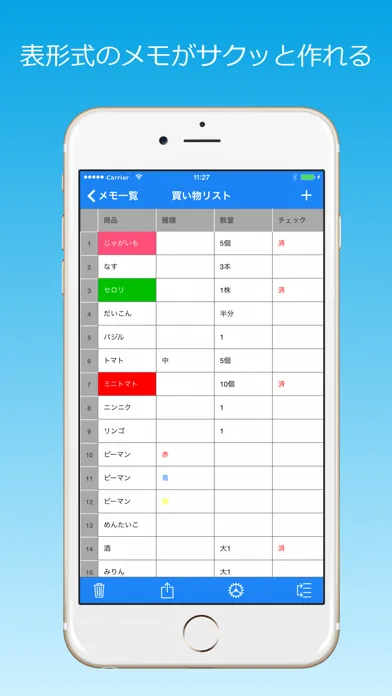
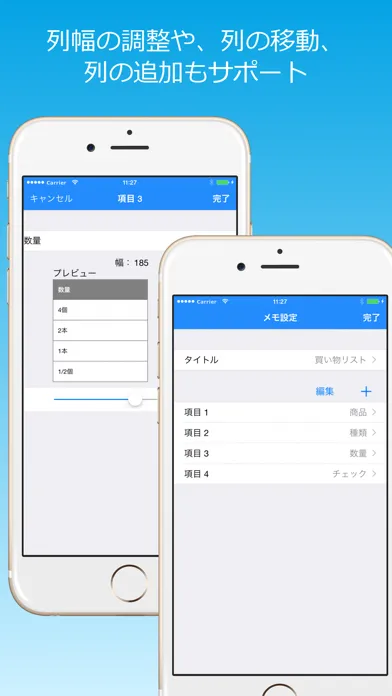
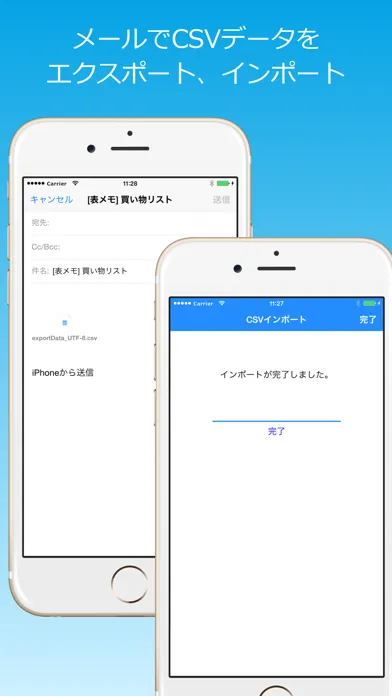
表メモは、表形式の簡易メモ帳です。 例えば、氏名、住所、電話番号などの項目をつくって、行単位に入力することで、簡単な住所録を作ることができます。 各項目の列は、追加/削除ができます。また、列の順序変更や、幅の調整もできます。 作成したメモは、CSV形式(ダブルクォーテーションで囲む形式のカンマ区切り)のファイルとしてメールで送信できます(エンコードはShift_JISとUTF-8に対応)。 また、メールに添付されたCSV形式(ダブルクォーテーションで囲む形式のカンマ区切り)のファイルを取り込むことができるので、簡易のCSVビューアとしても利用できます(エンコードはShift_JISとUTF-8に対応)。 ※CSVを取り込む場合は、iOS標準のメーラーで受信し、添付ファイルを長押しして、表メモアイコンを選択します。
App Store の説明を全文読む
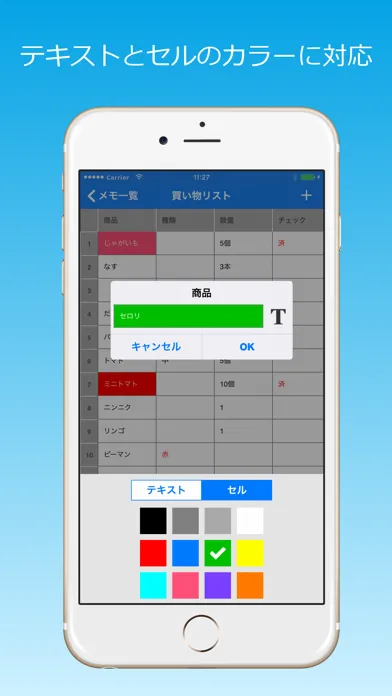
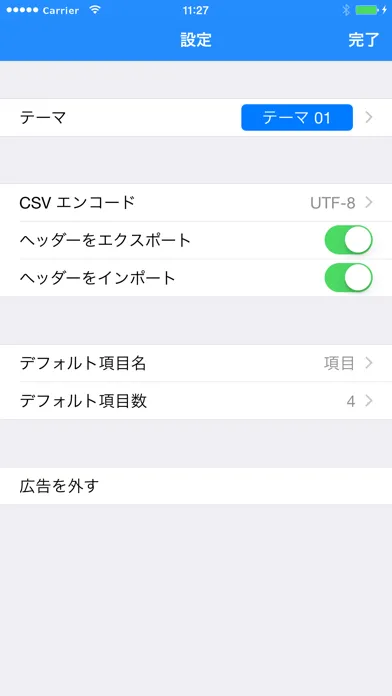
表メモは、表形式の簡易メモ帳です。 例えば、氏名、住所、電話番号などの項目をつくって、行単位に入力することで、簡単な住所録を作ることができます。 各項目の列は、追加/削除ができます。また、列の順序変更や、幅の調整もできます。 作成したメモは、CSV形式(ダブルクォーテーションで囲む形式のカンマ区切り)のファイルとしてメールで送信できます(エンコードはShift_JISとUTF-8に対応)。 また、メールに添付されたCSV形式(ダブルクォーテーションで囲む形式のカンマ区切り)のファイルを取り込むことができるので、簡易のCSVビューアとしても利用できます(エンコードはShift_JISとUTF-8に対応)。 ※CSVを取り込む場合は、iOS標準のメーラーで受信し、添付ファイルを長押しして、表メモアイコンを選択します。 使い方: 1. メモの作成 メモリスト画面(起動時の最初の画面)で追加ボタン('+')をタップし、メモのタイトルを入力します。 メモリスト画面では、タイトルの変更や、メモの削除、リストの並べ替えができます('Edit'ボタンをタップ)。 2. メモの入力 作成したメモを選択して、メモ画面を開きます。 入力したいセルをタップして、メモを入力します。 カラーモードがONの場合、テキストとセルの色を変更できます。 新しい行を追加したい場合は追加ボタン('+')をタップします。 画面左側の行番号をタップすると、行の複製または削除ができます。 セルをダブルタップすると、セルの内容全体が表示されるので、内容の確認やコピーができます。 画面下部には、左から右に、1)ごみ箱、2)アクション、3)表設定、4)並べ替えの4つのボタンがあります。 1) ごみ箱ボタン 開いているメモを削除します。 2) アクションボタン 開いているメモの複製、または、CSV形式(ダブルクォーテーションで囲む形式のカンマ区切り)のファイルとしてメールに添付することができます。 3) 表設定ボタン 表設定画面が開きます(3.表設定 参照)。 4) 並べ替えボタン 並べ替えモードになり(ボタンアイコンが編集ボタンに変わります)行の並べ替えができます。 編集モードに戻るには、編集ボタンをタップします。 3. 表設定 表設定画面では、メモタイトルの編集や列の編集ができます。 1) カラーモードスイッチ ONにすると、テキストとセルの色が変更できるようになります。 【注意】カラーモード利用中にOFFにすると、すべての色データがクリアされます。 2) タイトルセクション タイトルを選択すると編集できます。 3) インセット設定 セルの左側スペースを調節できます。 4) 表示サイズ設定 表の文字サイズを調節できます。 5) 列セクション 列を追加する場合は、追加ボタン('+')をタップします。 列を削除したり、列の順序を変更する場合は、'Edit'ボタンをタップします。 列の項目を選択すると、列設定画面が開きます(4.列設定 参照)。 4. 列設定 列設定画面では、項目名の編集と列の幅の調整ができます。 1) 項目名セクション 項目名を選択すると編集できます。 2) 列幅セクション スライダーで列幅を変更できます。 調節ボタンをタップすると入力済のデータに合わせて幅が設定されます。 ※この画面は、メモ画面の項目名を長押しすることでも表示できます。 5. 設定 メモリスト画面の設定ボタンをタップすると設定画面が開きます。 設定画面では以下の設定ができます。 1) テーマの設定 2) CSVのインポート/エクスポートの設定 - エンコーディング(UTF-8またはShift_JIS) - 項目名をエクスポート - 1行目を項目名としてインスポート 3) デフォルトの項目名と列数

編集部 PICK UP
Nib
聞き取れるメモ帳。録音すると AI が議事録・要約・次の一手に整えてくれる。
App Store のレビュー
App Store に投稿された実際のユーザーレビューです(公式フィードから自動取得・最新順)。
-
★★★★★ メモ帳
Excelのセルにメモを書く形で、重宝してます。但し、計算とか他の機能も必要なら、物足りないでしょうね。
藻っちぃー ・ 2026年6月27日 ・ v1.3.6
-
★★★★★ データが急に消えた
長年使っていて一番使いやすい表アプリだったのにデータが急に消えて非常に困ります。復元方法はないのでしょうか?
十六夜ℹ︎ZAYOI ・ 2026年3月22日 ・ v1.3.6
-
★★★★★ 同期できないのでしょうか
iPhoneとiPadで同期できないのでしょうか
シンイチ@345 ・ 2026年3月5日 ・ v1.3.6
-
★★★★★ 記録が消えた
アプリを開いたら記録してたデータが全て消えていました。 レビューを低評価にして見てみるとiOSのアップデートに伴ってデータが消えた人が何人かいるようですね。 わたしもiOSのアップデートをすると消えました。 大事な記録とか、長期にわたって記録する人にはオススメしません。 すごく使い勝手がよかったのに残念です。 こんなアプリはもう2度と使わないです。
ദ്ദിᵔ.˛.ᵔ₎✦.* ・ 2026年1月27日 ・ v1.3.6
-
★★★★★ 良いです
縦を日付、横を種目で、筋トレの記録用として使ってます。4ヶ月くらい使ってますが、かなり気にいっててジム行く度に使っており、愛用してます。やっぱり記録するとモチベ上がります。 横までかなりスクロールしないと全部見えないのはめんどくさいですが、スマホの画面的にどうしようもないというかしょうがないですよね……どうにかしてもっと見やすくできないでしょうか……
❁✿✾ ✾❁✿✾❁✿✾ ✾✿❁︎ ✾✿❁︎ ・ 2025年12月31日 ・ v1.3.6
-
★★★★★ 検索できたら…
買ったゲームソフト等の管理にと思ってダウンロードしました。 表の中で検索ができるとめっちゃ助かるので、検討お願いいたしますm(_ _)m
ねこのゆりかご ・ 2025年12月28日 ・ v1.3.6
レビューの続きは App Store で読めます。
情報
- バージョン
- 1.3.6
- 最終更新
- 2025/06/04
- リリース
- 2014/01/14
- サイズ
- 5.2 MB
- 必要環境
- iOS 14.0 以降
- 対応端末
- iPhone
- 対象年齢
- 4+
- 対応言語
- 日本語、英語
最新バージョンの更新内容
項目数が多いとメモが開けなくなるバグの修正