宛名プリント
Fumio Yoshida
App Store 評価: ★ 3.0 (133件)
- 対応
- iOS
どんなアプリ?
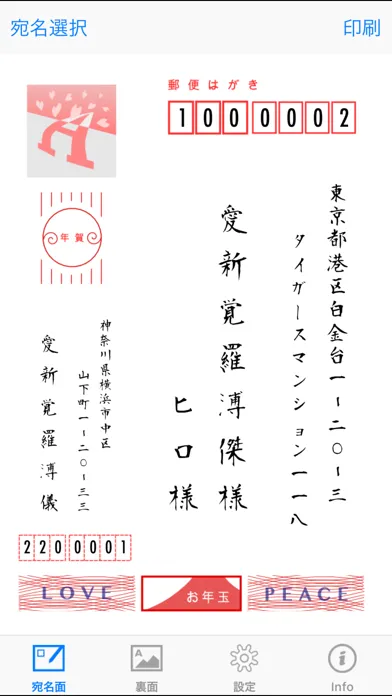
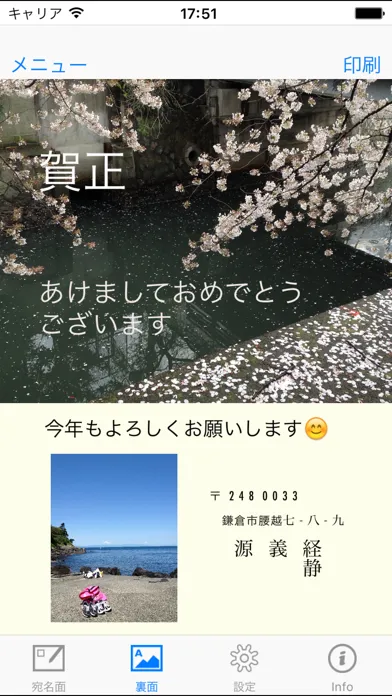
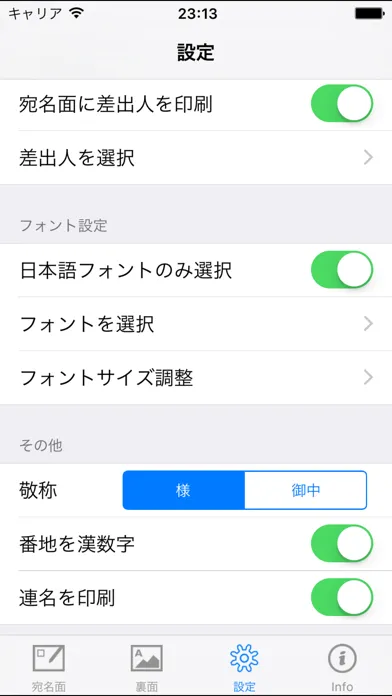
【機能】 ・画面をタップして郵便番号と住所、氏名の印刷位置を調整できます。 ・宛名面の住所氏名を縦書で印刷する事ができます。 ・差出人印刷の有無を切り替えられます。 ・フォントの種類や大きさを調整できます。 ・敬称を「様」と「御中」から選択できます。 ・番地を漢数字にするか否かを選択できます。 ・連名を印刷することができます。 ・はがき裏面を写真や文章などでデザインして印刷できます。
App Store の説明を全文読む
【機能】 ・画面をタップして郵便番号と住所、氏名の印刷位置を調整できます。 ・宛名面の住所氏名を縦書で印刷する事ができます。 ・差出人印刷の有無を切り替えられます。 ・フォントの種類や大きさを調整できます。 ・敬称を「様」と「御中」から選択できます。 ・番地を漢数字にするか否かを選択できます。 ・連名を印刷することができます。 ・はがき裏面を写真や文章などでデザインして印刷できます。 【使用方法】 1.あらかじめiPhoneの標準アプリ"連絡先"に、印刷する住所氏名を登録しておいてください。 2.アプリを起動し、左上の「宛名選択」をタップして印刷したい人を選択してください。 3.タブバーの左から2番目「設定」で、差出人の印刷の有無、差出人選択、フォントを適宜設定してください。 4.タブバーの左をタップして「宛名」にもどり、表示された郵便番号、住所、氏名をタップするとそれぞれ選択されます。その状態でムーブして印刷位置を移動できます。最初にテスト用の用紙に印刷して印刷位置を調整してください。 5.右上の「印刷」をタップし、プリンタを選択した後、プリントしてください。 【ヒント】 - 連名について - 宛名や差出人に連名を印刷する場合は、あらかじめiPhoneの標準アプリ「連絡先」で入力しておく必要があります。 「連絡先」アプリで対象の人を選択し、右上の”編集”をタップして編集モードにしてから、”関係と名前を追加”の左の選択項目で、配偶者の追加の場合は”配偶者”または”パートナー”、子供の場合は"子供"を選び、右のフィールドに印刷したい名前を入力しておいてください。 - はがき裏面について 写真、文章、差出人を、はがき裏面に追加・編集できます。 スタンプ代わりに絵文字も使えます。 追加した項目をドラッグして移動できます。ピンチ(2本指でつまむ)アクションで拡大・縮小が可能です。 削除は項目をロングタップ(長押し)してください。追加した項目の文章は変更できないので、削除して再度追加してください。 iPhoneを横向きにして編集すると、はがきを横向きに印刷することができます。

編集部 PICK UP
Nib
聞き取れるメモ帳。録音すると AI が議事録・要約・次の一手に整えてくれる。
App Store のレビュー
App Store に投稿された実際のユーザーレビューです(公式フィードから自動取得・最新順)。
-
★★★★★ 住所が都道府県しか印刷できなくなった?
昨年までは普通に使えていましたが、今年使おうと思ったらプレビュー画面で都道府県と宛名しか表示されず、印刷しても同様でした。 関連あるかわかりませんがプレビュー下に「Test mode」の表示があります。 市町村以下は一応挿入されているようですが、色が白になっているようです。 課金でもしたら使えるようになるのかと思いましたが そのような案内もありません。 iphoneの連絡先から宛名を読に込める便利なアプリなので、改善...
よし101 ・ 2025年12月30日 ・ v2.16
-
★★★★★ バージョンアップで使えなくなった
iPadでバージョン2.1.6にしたら、宛名が都道府県だけになった、レイアウト調整も調整項目表示が表示されず、どこの調整かわからなくなった。まるで使いものにならなくなってしまいましたが、外観モードでライトにすると全部見えることが判りました。簡単に使えるので、苗字と名の文字間が調整出来と嬉しいです。その辺もふくめて改善お願いします。
K734T2 ・ 2025年11月14日 ・ v2.16
-
★★★★★ 急に落ちるように…
昨年途中から全く使えなくなりました。便利だったのに残念です。原因がわかりません。
rimimiru ・ 2024年3月19日 ・ v2.12
-
★★★★★ 使用できなくなりました
アプリ(画面)が途中で消えます。
kk5001 ・ 2024年1月8日 ・ v2.12
-
★★★★★ 使いやすいけど、、
iPhone14に対応してないのか、印刷ボタンを押すとアプリが落ちます。その他は使いやすいです。数字、文字類は長押しで移動できるので楽です!
かふぇー ・ 2023年12月31日 ・ v2.12
-
★★★★★ 印刷
便利よく使っていたが、印刷をタッチすると印刷されるはずなのにアプリが閉じてしまい使えない。
まもぎ ・ 2023年12月30日 ・ v2.12
レビューの続きは App Store で読めます。
情報
- バージョン
- 2.16
- 最終更新
- 2025/10/30
- リリース
- 2013/12/06
- サイズ
- 76.9 MB
- 必要環境
- iOS 12.0 以降
- 対応端末
- iPhone、iPad
- 対象年齢
- 4+
- 対応言語
- 日本語、英語
最新バージョンの更新内容
- 最新OSへの対応 - 軽微なバグ修正