俺のコマ撮り
MekeFactory
App Store 評価: ★ 3.9 (244件)
- 対応
- iOS
どんなアプリ?
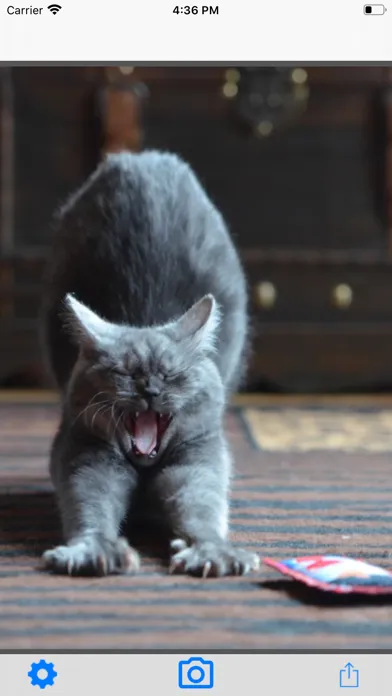
俺のコマ撮りは、簡単な操作でコマ撮り動画(Stop motion animation)を作る事が出来るアプリです。 コマ撮りとは、静止している物体を1コマ毎に少しずつ動かしカメラで撮影し、あたかもそれ自身が連続して動いているかのように見せる撮影技術です。 基本的な操作方法を知る為のチュートリアル動画を観てみましょう。 ----操作説明-------------------------- ◆コマ撮り動画を作ろう。 1.トップ画面の下にあるカメラボタンを押し、撮影を開始する。 2.撮影対象を少しずつ動かしながら、撮影ボタンを押して撮影します。 3.トップ画面の右下にある出力ボタンから「撮影を完了して保存」を選び、作成した動画を写真アルバムに保存します。 またアルバム保存はせず撮影し直したい場合は「撮り直し」で最初から撮影出来ます。
App Store の説明を全文読む
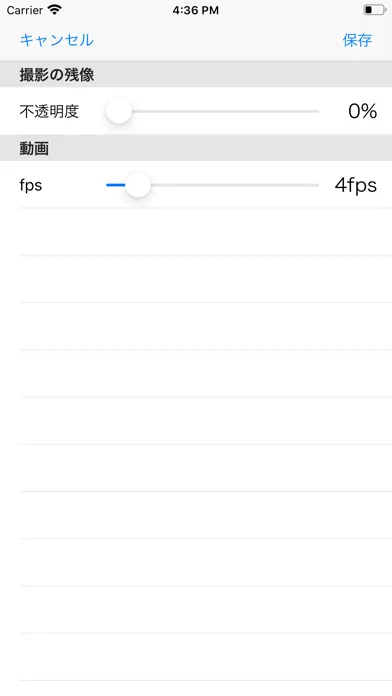
俺のコマ撮りは、簡単な操作でコマ撮り動画(Stop motion animation)を作る事が出来るアプリです。 コマ撮りとは、静止している物体を1コマ毎に少しずつ動かしカメラで撮影し、あたかもそれ自身が連続して動いているかのように見せる撮影技術です。 基本的な操作方法を知る為のチュートリアル動画を観てみましょう。 ----操作説明-------------------------- ◆コマ撮り動画を作ろう。 1.トップ画面の下にあるカメラボタンを押し、撮影を開始する。 2.撮影対象を少しずつ動かしながら、撮影ボタンを押して撮影します。 3.トップ画面の右下にある出力ボタンから「撮影を完了して保存」を選び、作成した動画を写真アルバムに保存します。 またアルバム保存はせず撮影し直したい場合は「撮り直し」で最初から撮影出来ます。 ◆撮影残像の設定を行う。 撮影残像とは、撮影の手助けとなるよう、うっすら画面に表示している直近の撮影画像のことです。 この残像はあなたの好みに合わせ不透明度を調整出来ます。 不透明度0%だと残像を非表示に出来ます。 100%だと撮影画面が残像に隠れて見えなくなります。 だいたい50%ぐらいが丁度良いと思います。(初期設定は50%) 1.トップ画面の左下にある歯車ボタンから「設定」を選び、設定画面を開く。 2.「撮影の残像>不透明度」を変更し、保存ボタンを押す。 ◆作成する動画のFPSを変更する。 FPSとは、Frames Per Second、つまりフレームレートのことです。 動画の1秒当たりに何枚の画像を表示するかの設定で、簡単にいうと動画の再生速度になります。 例えば、5FPSに設定しておくと、撮影した画像5枚を繋げて1秒の動画を作成しますし、 30FPSだと画像30枚で1秒の動画になります。 FPSは撮影を終えて「アルバムに保存」選択時の動画作成時に使用されるパラメータです。 1.トップ画面の左下にある歯車ボタンから「設定」を選び、設定画面を開く。 2.「動画>FPS」を変更し、保存ボタンを押す。 ----作者からのお願い------------------ アプリのご感想・ご要望・不具合報告などをレビューしていただけると作者はとても喜びます。 不具合等のご報告をしていただける場合、使用している機種名・iOSバージョン(例:iPhone5s,iOS7.0.4)を添えていただけると助かります。

編集部 PICK UP
Nib
聞き取れるメモ帳。録音すると AI が議事録・要約・次の一手に整えてくれる。
情報
- バージョン
- 5.0.0
- 最終更新
- 2021/07/10
- リリース
- 2013/11/27
- サイズ
- 10.5 MB
- 必要環境
- iOS 14.5 以降
- 対象年齢
- 4+
- 対応言語
- 日本語、英語
最新バージョンの更新内容
- iOS14に対応しました。