

- 対応
- iOS
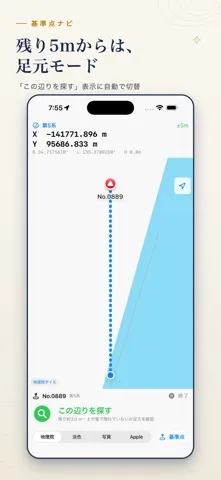
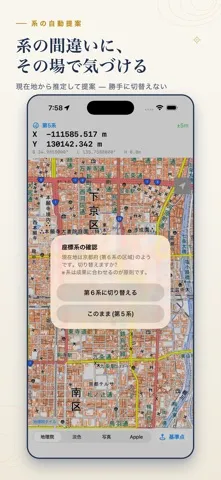
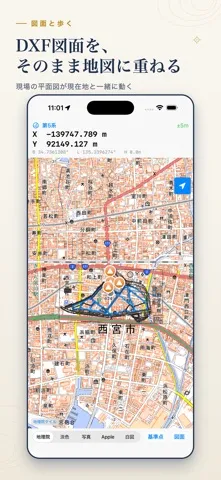
どんなアプリ?
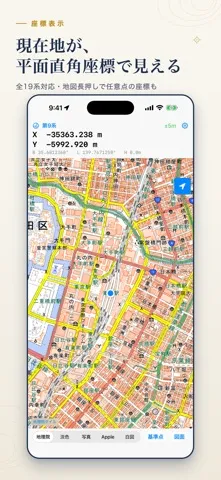
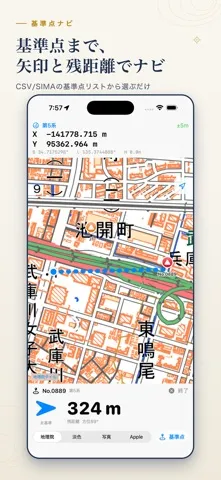
現場で基準点(公共基準点・座標既知点)を素早く見つけるための、測量者・土木技術者向けアプリです。 ■ できること ・現在地の平面直角座標(1〜19系)をリアルタイム表示 ・基準点データ(CSV/SIMA)を取り込み、選んだ点まで矢印+残距離でナビ。残り5mで「この辺りを探す」表示に切替 ・カメラ誘導 — カメラ映像に目標方向のピンを重ねて表示 ・図面と歩く — DXF平面図を現地合わせ(2点法/1点+方向法)で地図に重ね、図面の中を現在地マーカーが動く ・地図の長押しで任意地点の座標を確認(平面直角座標⇔緯度経度) ・ベースマップ: 地理院地図(標準/淡色/写真)・Appleマップ・白図(オフラインの紙図面感覚)
App Store の説明を全文読む
現場で基準点(公共基準点・座標既知点)を素早く見つけるための、測量者・土木技術者向けアプリです。 ■ できること ・現在地の平面直角座標(1〜19系)をリアルタイム表示 ・基準点データ(CSV/SIMA)を取り込み、選んだ点まで矢印+残距離でナビ。残り5mで「この辺りを探す」表示に切替 ・カメラ誘導 — カメラ映像に目標方向のピンを重ねて表示 ・図面と歩く — DXF平面図を現地合わせ(2点法/1点+方向法)で地図に重ね、図面の中を現在地マーカーが動く ・図面タップでナビ — 地図に重ねた図面の上を長押しするだけで、その場所へナビできます。近くの線の端や折れ点、円・円弧の中心や端点に吸い付いてピンが立ち、「ここへナビ」で矢印+残距離の案内がそのまま始まります。保存は任意で、名前を付ければ基準点と同じリストに並び、CSV/SIMAで書き出せます。図面がまだ現地に合っていないときは、その旨を表示して「地図上の地点」として区別します ・地図の長押しで任意地点の座標を確認(平面直角座標⇔緯度経度) ・ベースマップ: 地理院地図(標準/淡色/写真)・Appleマップ・白図(オフラインの紙図面感覚) ■ ファイル取込 ・基準点: CSV(点名,X,Y[,Z])/SIMA(.sim)。TREND系の列並びも自動判別 ・図面: DXF(DWGはCADからDXF書き出しで対応) ・Dropbox/Googleドライブ/OneDrive等の共有シートやファイルAppから取込可能 ■ 精度について iPhone内蔵GNSS(数m級)を使用します。基準点の「おおよその位置」を素早く掴む用途に最適化しており、検測・出来形計測などの成果用途には使用できません。座標変換の演算部は国土地理院の計算式に基づき、既知点で1mm以内の一致を検証済みです(GNSS測位精度とは別)。図面から読み取った点へのナビには、GNSS誤差に加えて図面の現地合わせのズレが重なります(両者は画面上で分けて表示します)。 ■ 安心設計 ・アカウント登録不要・広告なし ・位置情報や取込データはすべて端末内で処理され、外部送信されません ■ 動作環境 iOS 17以上 / iPhone専用 地図表示には通信が必要です(地理院タイル: 出典表示のうえ利用)

編集部 PICK UP
Nib
聞き取れるメモ帳。録音すると AI が議事録・要約・次の一手に整えてくれる。
人気の推移
App Store(日本)の公式ランキングと評価数を APPBASE が毎日記録しています。
評価数の推移
現在 9 件 (7/30から +1 件)
数値で見る
| 日付 | 評価数 |
|---|---|
| 2026/10/19 | 9件 |
| 2026/7/30 | 8件 |
情報
- バージョン
- 1.1.0
- 最終更新
- 2026/09/10
- リリース
- 2026/07/10
- サイズ
- 1.6 MB
- 必要環境
- iOS 17.0 以降
- 対応端末
- iPhone
- 対象年齢
- 4+
- 対応言語
- 英語
最新バージョンの更新内容
■ 地図の図面を長押しすると、そこへナビできます(お客様のご要望から) 手順は3つだけです。 ①地図に重ねた図面を拡大する ②行きたい場所を長押しする ③「ここへナビ」を押す これだけで、いつもの矢印+残距離の画面(カメラ誘導つき)でそこまで歩けます。保存しなくてもナビできます。 ・長押しした近くに線の端や折れ点、円・円弧の中心や端点があれば吸い付き、どの図面のどこに付いたかを表示します。狙いと違えば「押した位置を使う」で戻せます ・名前を付けて保存すれば基準点と同じリストに並び、CSV/SIMAで書き出せます ・図面を合わせ直しても、保存した点の座標は動きません ・図面がまだ現地に合っていないときは、その旨を表示し「地図上の地点」として区別します ・図面を地図に重ねると「図面の点を長押しすると、そこへナビできます」の案内が地図の上に出ます(一度使えば消えます。設定の「使い方のヒントをもう一度表示」でいつでも出し直せます) ※位置はiPhone内蔵GNSS(数m級)です。丁張り・杭打ちの精度ではありません。