- 対応
- iOS
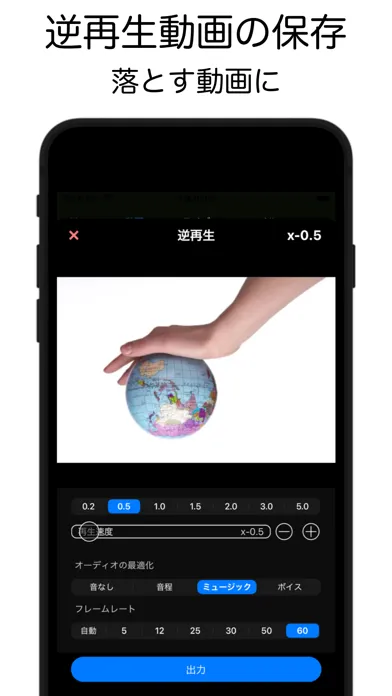
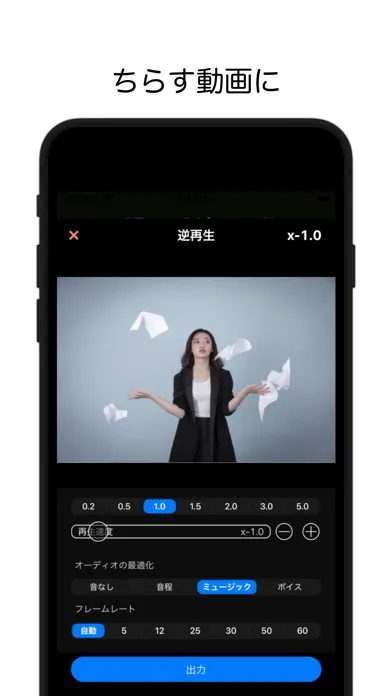
どんなアプリ?
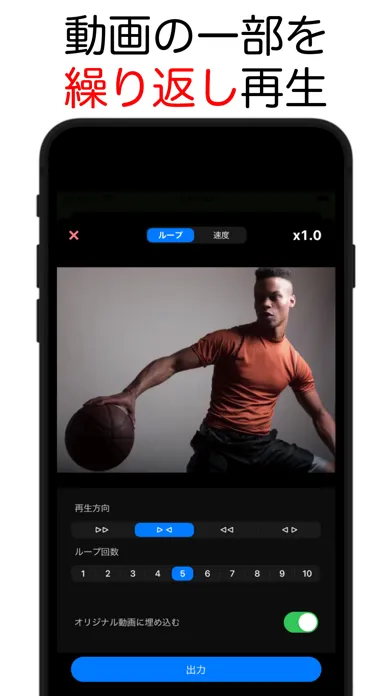
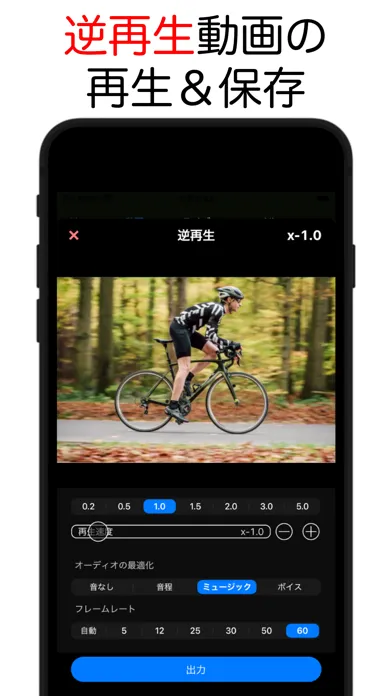
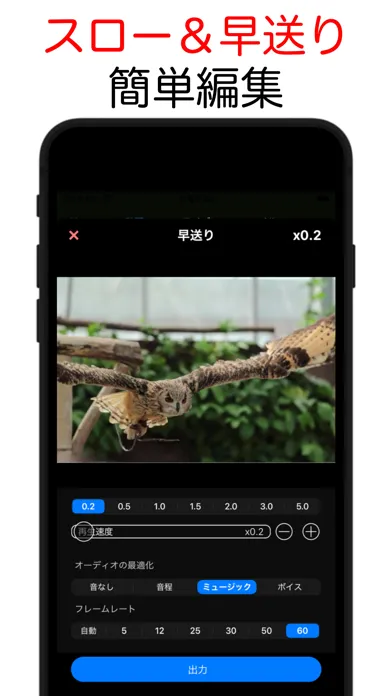
□ ループ・ブーメラン動画の作成 □ 逆再生動画の作成 □ スロー動画の作成 ■ ライブフォト、ファイルに対応 ■ フレームレートの変更(滑らかな動画、カクカク動画の作成) ■ 形式(MP4, MOV)、コーデック(H.264, H.265)の変換 ■ 元の動画のGPS、作成日を保存後の動画に保存 簡単に再生速度を変更したり逆再生動画を作成・保存することができます。 ループや逆再生してみてください。 ・お子様のけんけんぱの動画 ・スポーツの動画 ・物を下へ落とした動画 ・物を投げた動画 ・缶などを潰した動画 ・紙などを散らした動画 ・前方にジャンプした動画など
App Store の説明を全文読む
□ ループ・ブーメラン動画の作成 □ 逆再生動画の作成 □ スロー動画の作成 ■ ライブフォト、ファイルに対応 ■ フレームレートの変更(滑らかな動画、カクカク動画の作成) ■ 形式(MP4, MOV)、コーデック(H.264, H.265)の変換 ■ 元の動画のGPS、作成日を保存後の動画に保存 簡単に再生速度を変更したり逆再生動画を作成・保存することができます。 ループや逆再生してみてください。 ・お子様のけんけんぱの動画 ・スポーツの動画 ・物を下へ落とした動画 ・物を投げた動画 ・缶などを潰した動画 ・紙などを散らした動画 ・前方にジャンプした動画など [ループの使い方] 1. 起動画面の「ループ」をタップ。 2. 一覧から動画をタップして選択。 3. ループ範囲を決定し次へをタップ。 3. ループ回数、再生速度を変更して「出力」をタップ。 4. 保存する形式、コーデックを選択後、「保存」をタップして動画を保存します。 ※ 元の動画の位置情報、作成日を保存後の動画へ含めたい場合は、位置情報、作成日をON(赤色)にします。 [逆再生の使い方] 1. 起動画面の「逆再生」をタップ。 2. 一覧から動画をタップして選択。 3. 再生速度を変更して「出力」をタップ。 4. 保存する形式、コーデックを選択後、「保存」をタップして動画を保存します。 [早送りの使い方] 1. 起動画面の「早送り」をタップ。 2. 一覧から動画をタップして選択。 3. 再生速度を変更して「出力」をタップ。 4. 保存する形式、コーデックを選択後、「保存」をタップして動画を保存します。

編集部 PICK UP
Nib
聞き取れるメモ帳。録音すると AI が議事録・要約・次の一手に整えてくれる。
人気の推移
App Store(日本)の公式ランキングと評価数を APPBASE が毎日記録しています。
評価数の推移
現在 218 件 (8/24から +8 件)
数値で見る
| 日付 | 評価数 |
|---|---|
| 2026/9/29 | 218件 |
| 2026/8/24 | 210件 |
App Store のレビュー
App Store に投稿された実際のユーザーレビューです(公式フィードから自動取得・最新順)。
-
★★★★★ 素晴らしい
くりかえし動画編集には最適
ちゃそたりょう ・ 2025年12月31日 ・ v1.10.0
-
★★★★★ すごくいい
無料で遊べてシンプルで使いやすい
とおりがかりのにわとりがかり ・ 2024年12月7日 ・ v1.6.0
-
★★★★★ 最高
もう…こう…なんだろ…もう言葉が出ないくらいもう……さいっこーです‼️
自分の仮名全部使われてて泣く ・ 2024年9月22日 ・ v1.4.0
-
★★★★★ 毎日使ってる
いつもお世話になってます!!
さっちゃんはねおイケ ・ 2024年8月11日 ・ v1.4.0
-
★★★★★ iPhone〜iPad
エロ・アニメ・XNXX・ビデオ(2.0×) ありがとうございます😭 ・(iOS9〜iOS17→OK!)🤔
松下優太くん ・ 2024年2月6日 ・ v1.4.0
-
★★★★★ 最高
最高
あっくんなめこの ・ 2024年1月8日 ・ v1.3.0
レビューの続きは App Store で読めます。
情報
- バージョン
- 1.11.1
- 最終更新
- 2026/07/31
- リリース
- 2023/08/10
- サイズ
- 29.9 MB
- 必要環境
- iOS 15.0 以降
- 対応端末
- iPhone、iPad
- 対象年齢
- 12+
- 対応言語
- 日本語、英語
対象年齢 12+ の理由
- まれ/軽度なホラーまたは恐怖に関するテーマ
- まれ/軽度な成人向けまたはわいせつなテーマ
- まれ/軽度な過激な言葉遣いまたは下品なユーモア
- まれ/軽度なアニメまたはファンタジーバイオレンス
- まれ/軽度な医療または治療情報
最新バージョンの更新内容
・動画プレイヤーとエクスポートを改善しました。