- 対応
- iOS
どんなアプリ?
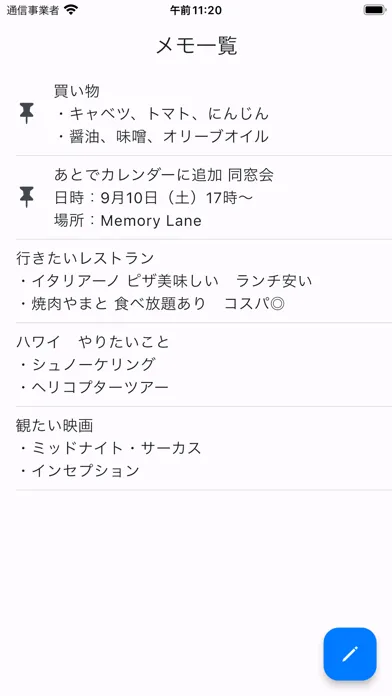
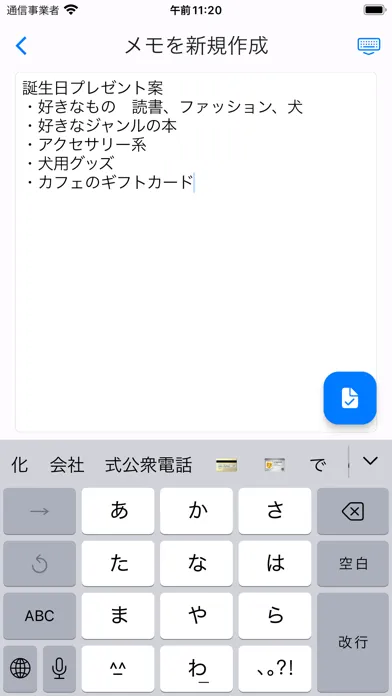
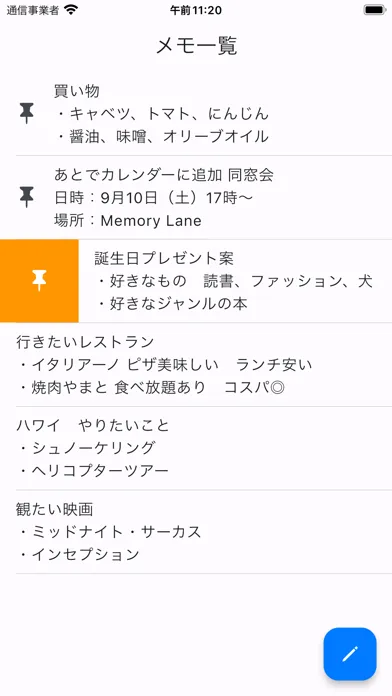
■「メモ一覧」画面 • 保存されているメモがリスト表示されます。 • メモを編集すると、そのメモは自動的にリストの一番上に表示されます。 ■メモの追加 1.「メモ一覧」画面右下のボタンをタップします。 2.「メモを新規作成」画面で編集が終わったら、右下のボタンをタップして保存します。 ※スワイプ操作で戻ると、変更内容は保存されないのでご注意ください。 ■メモの編集 1.「メモ一覧」画面で編集したいメモをタップします。 2.「メモを編集」画面で変更が終わったら、右下のボタンをタップして変更内容を保存します。 ※スワイプ操作で戻ると、変更内容は保存されないのでご注意ください。
App Store の説明を全文読む
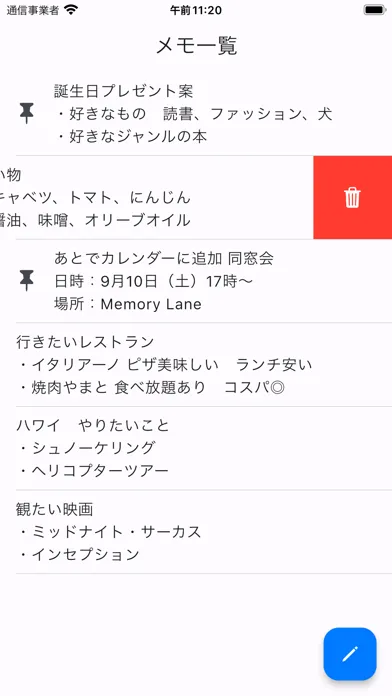
■「メモ一覧」画面 • 保存されているメモがリスト表示されます。 • メモを編集すると、そのメモは自動的にリストの一番上に表示されます。 ■メモの追加 1.「メモ一覧」画面右下のボタンをタップします。 2.「メモを新規作成」画面で編集が終わったら、右下のボタンをタップして保存します。 ※スワイプ操作で戻ると、変更内容は保存されないのでご注意ください。 ■メモの編集 1.「メモ一覧」画面で編集したいメモをタップします。 2.「メモを編集」画面で変更が終わったら、右下のボタンをタップして変更内容を保存します。 ※スワイプ操作で戻ると、変更内容は保存されないのでご注意ください。 ■メモのピン留め/解除 メモをピン留めすると、「メモ一覧」画面の上部に表示されるようになります。 ピン留めされたメモには、プッシュピンのアイコンが表示されます。 1.「メモ一覧」画面で、ピン留めしたいメモの上で【右】にスワイプします。 2. オレンジ色のピン留めアイコンボタンが出現するので、タップします。 • ピン留めを解除するには、以上と同じ操作をします。 ■メモの削除 1.「メモ一覧」画面で、削除したいメモの上で【左】にスワイプします。 2. 赤いゴミ箱アイコンボタンが出現するので、タップします。 3. 確認メッセージが出るので、「メモを削除」をタップします。 ※削除したメモは復元できないのでご注意ください。

編集部 PICK UP
Nib
聞き取れるメモ帳。録音すると AI が議事録・要約・次の一手に整えてくれる。
情報
- バージョン
- 1.6.1
- 最終更新
- 2026/03/19
- リリース
- 2023/08/11
- サイズ
- 24.3 MB
- 必要環境
- iOS 13.0 以降
- 対応端末
- iPhone、iPad
- 対象年齢
- 4+
- 対応言語
- 日本語、英語、フランス語、中国語 ほか1言語
最新バージョンの更新内容
アプリの安定性を向上しました。