- 対応
- iOS
どんなアプリ?
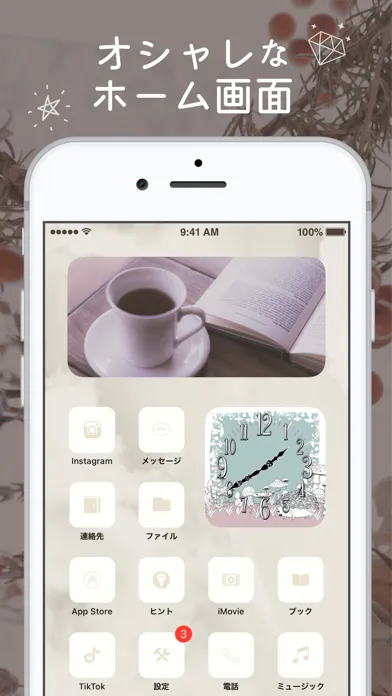
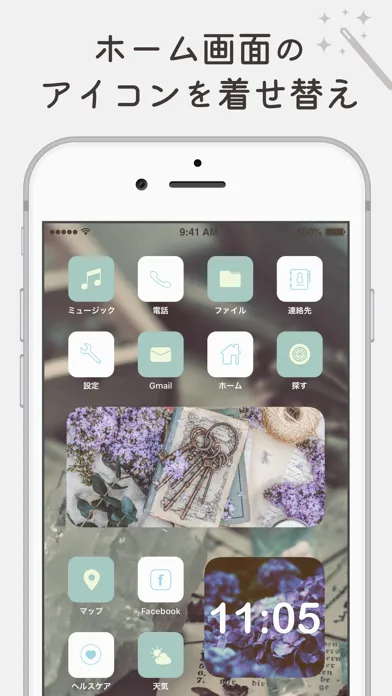
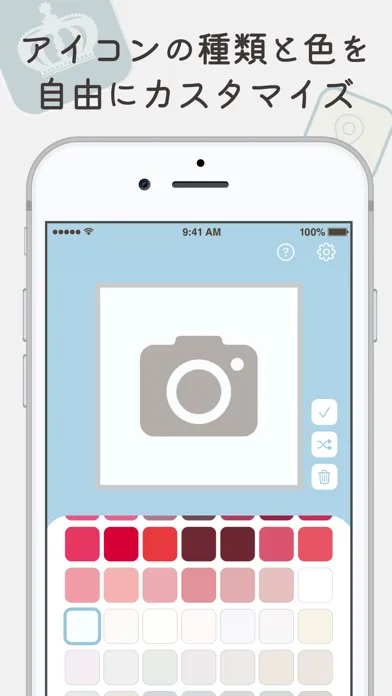
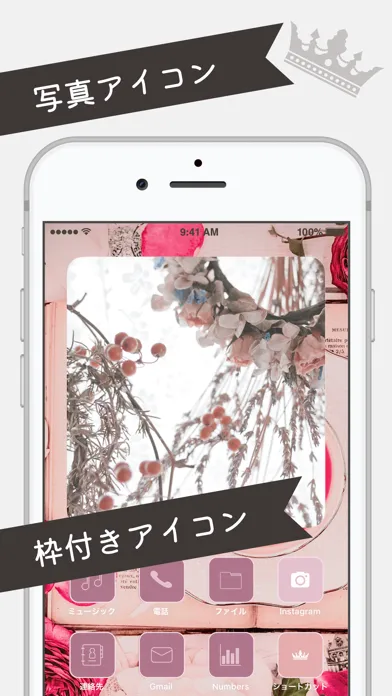
おしゃれなホーム画面を作るならアイコンホームで決まり! 種類や色を組み合わせて、ホーム画面に設定するための可愛いアイコンを作っちゃおう! アイコンの背景として写真フォルダの画像を設定することも可能 図形の大きさやフレームサイズが細かく調整できるので、楽しみながらおしゃれなホーム画面を作ることができます。 ◆着せ替え 200枚以上のアイコン画像と250種類以上の色から、デザインや色を組み合わせてアイコンを作ることができます。 色やサイズの組み合わせは何万通りも! さらにフォルダ内の写真を背景に設定できるので、カスタマイズは無限大です。 アプリデフォルトのアイコンでは物足りない、ホーム画面を変えて気分を上げたいという方にもおすすめです!
App Store の説明を全文読む
おしゃれなホーム画面を作るならアイコンホームで決まり! 種類や色を組み合わせて、ホーム画面に設定するための可愛いアイコンを作っちゃおう! アイコンの背景として写真フォルダの画像を設定することも可能 図形の大きさやフレームサイズが細かく調整できるので、楽しみながらおしゃれなホーム画面を作ることができます。 ◆着せ替え 200枚以上のアイコン画像と250種類以上の色から、デザインや色を組み合わせてアイコンを作ることができます。 色やサイズの組み合わせは何万通りも! さらにフォルダ内の写真を背景に設定できるので、カスタマイズは無限大です。 アプリデフォルトのアイコンでは物足りない、ホーム画面を変えて気分を上げたいという方にもおすすめです! ◆アイコンを作成する方法 1.図形タブから、起動したいアプリに合うアイコンを選択します 2.アイコン色タブから、アイコンの色を選択します 3.背景色タブから、アイコンの背景となる色を選択します 4.フレーム色タブから、枠の色を選択します 5.サイズタブから、アイコンの大きさと枠の大きさを設定します 6.画面右側のチェックボタンから、作成した画像を保存します これで画像の作成は完了となります。 あとはショートカットアプリから、アイコンとアプリ起動の設定をするとホーム画面をおしゃれにすることができます。 ◆作成したアイコンをホーム画面に設定する方法 1.ショートカットアプリを起動します 2.Appを開くアクションを追加します 3.起動するアプリを選択します 4.表示するアプリ名を設定します 5.アイコンホームで作成した画像をアイコンに設定します 6.追加ボタンを押すとホーム画面にアイコンが表示されます ※詳細はアプリ内のアイコン設定方法ページからご確認ください。 ◆無料で何枚でも アイコンホームは何枚でもアイコンを作ることができて、完全無料なので課金は不要です。 シンプルで使いやすいアイコンを作ってもよし、 流行りのペールカラーを使って淡くておしゃれなアイコンを作ってもよし、 推しの写真やメンバーカラーに統一したホーム画面を作ってもよし、 着せ替えたいホーム画面に合わせて何枚でもアイコンを作成できます。 プライバシーポリシーをよく読んでからご利用ください https://sp.i-appli.net/media/policy.html 不具合があれば下記メールアドレスまでお問い合わせください [email protected]

編集部 PICK UP
Nib
聞き取れるメモ帳。録音すると AI が議事録・要約・次の一手に整えてくれる。
人気の推移
App Store(日本)の公式ランキングと評価数を APPBASE が毎日記録しています。
- グラフィック/デザイン・無料 最高60位 (8/18)
| 日付 | グラフィック/デザイン・無料 |
|---|---|
| 10/25 | 77位 |
| 10/21 | 85位 |
| 10/20 | 88位 |
| 10/15 | 99位 |
| 9/19 | 85位 |
| 9/16 | 93位 |
| 9/15 | 89位 |
| 9/6 | 93位 |
| 8/31 | 90位 |
| 8/28 | 87位 |
| 8/27 | 83位 |
| 8/26 | 80位 |
| 8/25 | 88位 |
| 8/24 | 76位 |
App Store のレビュー
App Store に投稿された実際のユーザーレビューです(公式フィードから自動取得・最新順)。
-
★★★★★ 広告多すぎ
広告多すぎてむり
わたあめの中の砂糖 ・ 2026年8月10日 ・ v1.6.0
-
★★★★★ 使いにく
広告多い。
たろうNHK ・ 2026年6月21日 ・ v1.6.0
-
★★★★★ 広告が…
無料だととても広告が多いです
あおぁか ・ 2026年6月14日 ・ v1.6.0
-
★★★★★ 私の使い方、良い点、悪い点
私の使い方は、これで作った後、ショートカットでアイコンを設定する感じです。 良い点は簡単だから一個30秒くらいで量産できちゃう笑 いろいろカスタムできてめっちゃ可愛くできました! 悪い点は広告が多いかも 一個一個作るのに広告見なきゃいかんし、他にも広告見る場面たくさんあるけなぁーって思った。 ちなみに私はスクショして保存してる。広告出るから。 あとショートカットを使って設定する方法やと、Androidの人出来...
satoの切り餅 ・ 2026年6月2日 ・ v1.6.0
-
★★★★★ 広告多
めっちゃいいけど広告多い
mwuiamtpmwp ・ 2026年3月27日 ・ v1.6.0
-
★★★★★ 流石にない
画像を保存する時に、一つ一つ1分くらいの広告が入っていて多すぎる。 保存をしても右側の削除などの表記がそのまま表示されていて、保存しても使えない。
きな粉2929 ・ 2026年3月12日 ・ v1.6.0
レビューの続きは App Store で読めます。
情報
- バージョン
- 1.6.0
- 最終更新
- 2024/04/19
- リリース
- 2022/06/09
- サイズ
- 56.5 MB
- 必要環境
- iOS 14.0 以降
- 対応端末
- iPhone
- 対象年齢
- 4+
- 販売元
- Yournet,Inc.
- 対応言語
- 日本語
最新バージョンの更新内容
いつもご利用いただきありがとうございます。今回のアップデート内容は以下となります。 ・軽微な不具合を修正しました。