- 対応
- iOS
どんなアプリ?
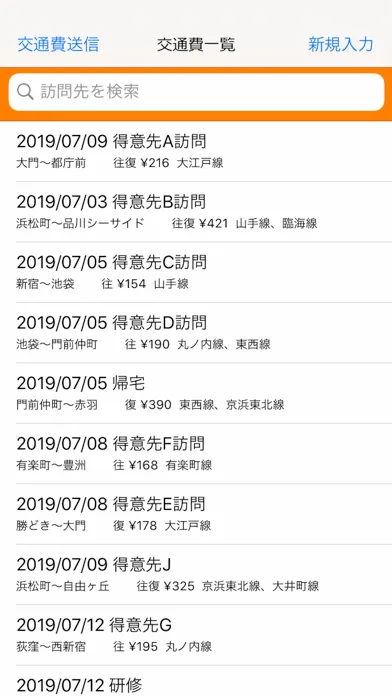
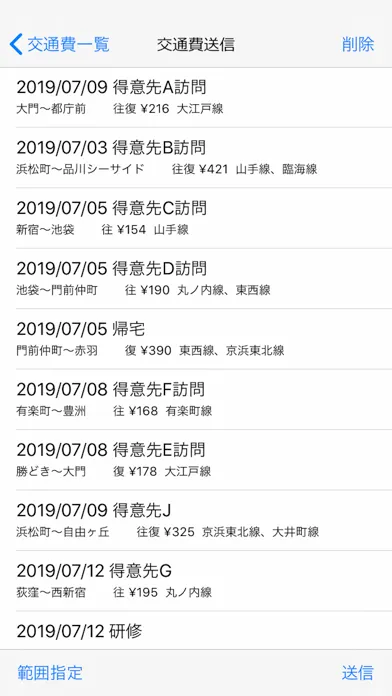
つい溜めてしまい1ヶ月分を調べながらの交通費精算 移動の際に記録しておき作成時の手間を省ければと思い作成しました。 実際の業務では記録した1ヶ月分の記録をメール送信しExcelマクロで読み込み精算書を作成してます。
App Store の説明を全文読む
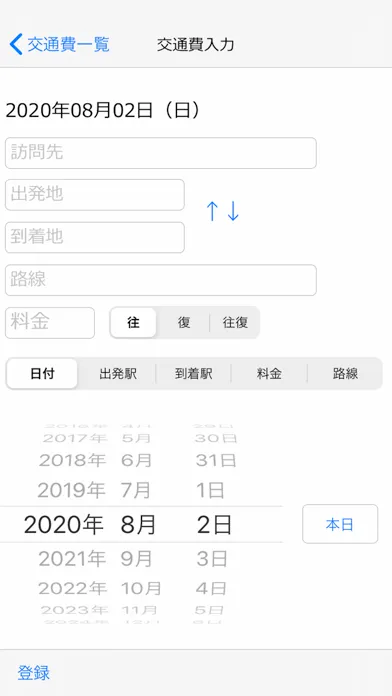
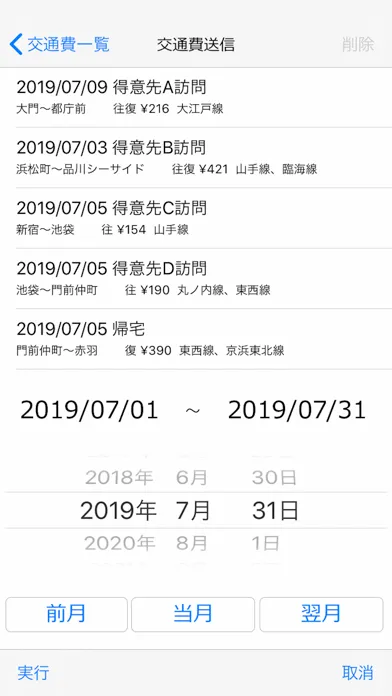
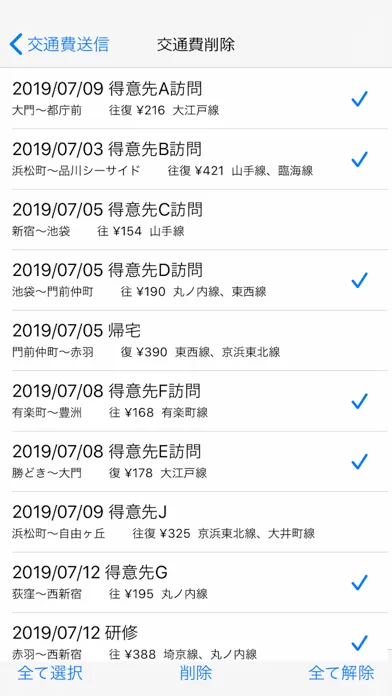
つい溜めてしまい1ヶ月分を調べながらの交通費精算 移動の際に記録しておき作成時の手間を省ければと思い作成しました。 実際の業務では記録した1ヶ月分の記録をメール送信しExcelマクロで読み込み精算書を作成してます。 【使い方】 ・新規で記録を登録する場合 右上の[新規入力]をタップし次の画面に進み必要箇所を入力し[登録]をタップします。 ・登録した記録を修正する場合 交通費一覧から対象を選択して次の画面で必要箇所を修正し[変更保存]をタップします。 ・登録した記録を削除する場合 交通費一覧から対象を選択して次の画面で[削除]をタップします。 ・登録した記録を複写し新たに登録する場合 交通費一覧から対象を選択して次の画面で日付などを今回用に変更し[追加保存]をタップします。 ・登録した記録を並べ替える場合 一覧を左にスライドします。並べ替えを行い左にスライドして戻ります。 ・登録した記録をメール送信する場合 左上の[交通費送信]をタップし次の画面へ進み[範囲指定]で送る範囲を決め[送信]でメールを送ります。 ・登録した記録を一括削除する場合 左上の[交通費送信]をタップし次の画面へ進み[範囲指定]で削除する範囲を決め[削除]から次画面に進み削除指示します。 (交通費入力画面) [↑↓]出発駅と到着駅が入れ替わります。 [出発駅]過去に使用した駅が使用頻度の多い順に表示されます。駅を選択すると出発駅にセットされ[料金]が表示されます。 料金一覧を選択すると到着駅と料金がセットされます。 [往復]往復を選択すると2倍の料金が登録されます。 (交通費送信) [範囲指定]日付の範囲で絞り込みを行います。日付範囲の指定は日付ドラムを動かし開始、または終了日付をタップし設定します。 [前月]、[次月]開始日をもとに月初、月末日が開始・終了日付にセットされます。 [実行]指定した範囲の一覧を表示し範囲指定条件が保存されます。 [取消]設定した日付範囲が取り消されます。 [送信]一覧の内容をCSV形式にし送付します。 (交通費削除) 一覧をタップするとマークが付きます。 [全て選択]一覧の全てにマークが付きます。 [全て解除]一覧の全てのマークが取り消されます。 [削除]マークが付いた記録を削除します。

編集部 PICK UP
Nib
聞き取れるメモ帳。録音すると AI が議事録・要約・次の一手に整えてくれる。
情報
- バージョン
- 1.5
- 最終更新
- 2020/08/13
- リリース
- 2020/08/03
- サイズ
- 9.1 MB
- 必要環境
- iOS 13.0 以降
- 対応端末
- iPhone
- 対象年齢
- 4+
- 対応言語
- 英語
最新バージョンの更新内容
機能改善を行いました。