

- 対応
- iOS
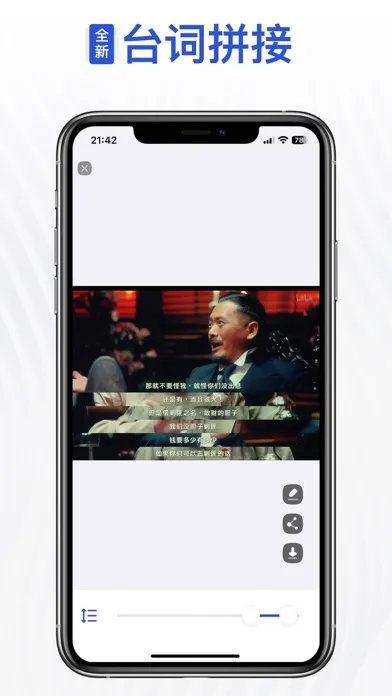
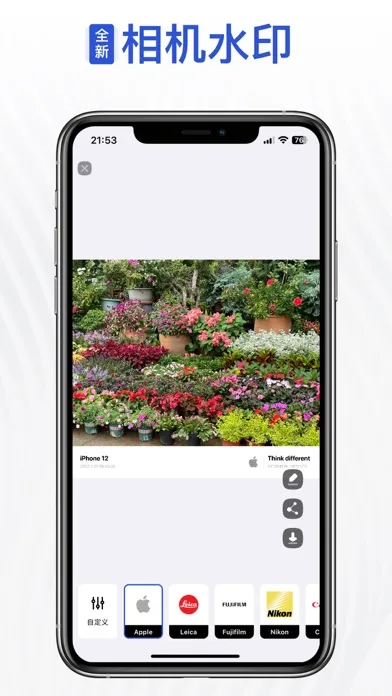
どんなアプリ?
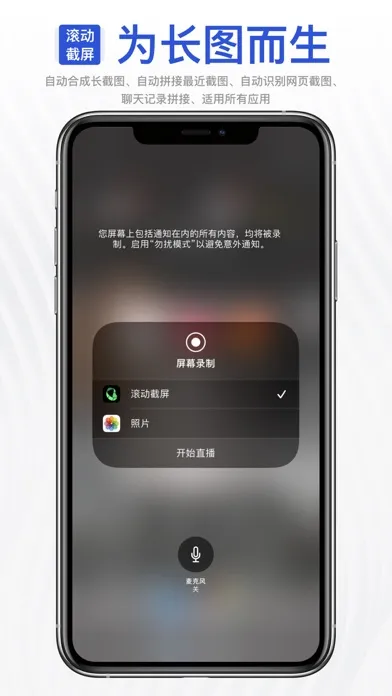
With this software, you can easily capture content that extends beyond a single screen. Here are the simple steps: **Preparation:** OPEN Settings; select Control Center; ensure the Screen Recording option has been added:
App Store の説明を全文読む
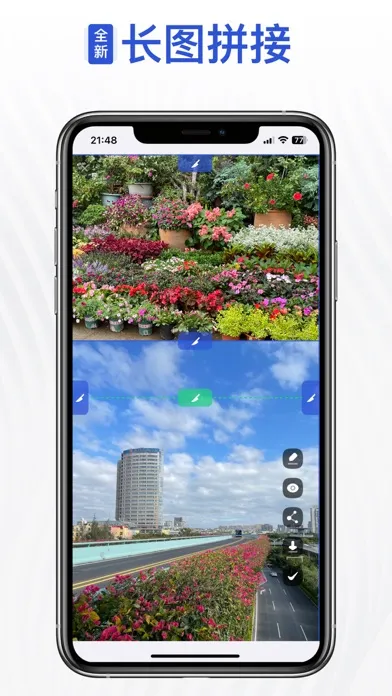
With this software, you can easily capture content that extends beyond a single screen. Here are the simple steps: **Preparation:** OPEN Settings; select Control Center; ensure the Screen Recording option has been added: **Steps:** 1. Prepare the content you want to capture, ensuring that dynamically loaded content is fully loaded. 2. Pull down the control center, long-press the screen recording button. 3. Choose the "Tailor" option, then click on start recording. 4. Return to the content page you want to capture before the countdown ends. 5. When the recording button is illuminated, start scrolling through the page. 6. Lift your finger from the screen at the desired endpoint for recording and wait for 3 seconds. 7. After 3 seconds, a pop-up window will appear, click on "Go to the app." Congratulations, you have completed the screenshot operation! 現代のソーシャルメディアやインスタントメッセージングアプリの人気により、人々は自分の経験やインタラクティブなコンテンツをより多く共有したいと思うようになりました。しかし、大量の情報や長時間の会話を表示する場合、単一のスクリーンショットの制約はしばしば失望感を引き起こします。それがスクロールスクリーンショット技術の重要性です。 スクロールスクリーンショットは、アプリやウェブページの全コンテンツをキャプチャするだけでなく、それらのフラグメントを一つの完全な長い画像に統合することができます。これにより、あなたや他の人により包括的な視点を提供します。WeChatの興味深いチャットの記録、WeChat公式アカウントの長文記事、Weiboの面白いコンテンツ、知識の深いQ&Aなど、どんな情報を共有したいかに関わらず、スクロールスクリーンショットはあなたのニーズを簡単に満たすことができます。 例えば、長文の記事を読んでいて、重要なポイントを他の人と共有したいとします。スクロールスクリーンショットを使用すれば、画面を軽くスライドするだけで、記事全体を一度にキャプチャし、詳細で完全な長い画像を生成することができます。これにより、魅力的な方法で他の人とコミュニケーションを取ることができ、煩わしいページめくりの必要がありません。 スクロールスクリーンショットの適用範囲は非常に広いです。Facebookで友達の更新を閲覧している場合、WhatsAppでグループチャットに参加している場合、またはWeChat Momentsで友達の投稿を読んでいる場合でも、スクロールスクリーンショットを使用してすべてのコンテンツを一度にキャプチャし、より多くの詳細やコンテキストを表示し、共有内容を説得力のあるものにし、影響力を持たせることができます。 さらに、スクロールスクリーンショットはブロガーやマーケター、コンテンツクリエイターにも便利です。Weiboで興味深 い画像のシリーズを投稿している場合やInstagramで連続した動画を展示している場合でも、スクロールスクリーンショット技術を使用することで、これらを完璧に統合した長い画像にすることができます。これにより、視覚的なインパクトを持つコンテンツになり、より多くの関心と対話を引き寄せることができます。 要するに、スクロールスクリーンショット技術は情報を共有する際により包括的な表示を提供する強力で実用的なツールです。スクリーンショットのプロセスを簡素化するだけでなく、より多くのコンテンツを表示する方法を提供し、私たちの経験や見解をより鮮明で正確な方法で他の人と共有することができます。スクリーンショットの組み合わせの手間を心配する必要はもうありません。スクロールスクリーンショットを試して、共有をより優れたものにし、人々の注目を集めましょう!

編集部 PICK UP
Nib
聞き取れるメモ帳。録音すると AI が議事録・要約・次の一手に整えてくれる。
人気の推移
App Store(日本)の公式ランキングと評価数を APPBASE が毎日記録しています。
評価数の推移
現在 19 件 (8/2から +1 件)
数値で見る
| 日付 | 評価数 |
|---|---|
| 2026/10/5 | 19件 |
| 2026/8/2 | 18件 |
情報
- バージョン
- 2.5.1
- 最終更新
- 2026/08/26
- リリース
- 2020/02/16
- サイズ
- 118.6 MB
- 必要環境
- iOS 12.0 以降
- 対応端末
- iPhone、iPad
- 対象年齢
- 4+
- 販売元
- Xiamen Dehui Chengzhen Network Technology Co., Ltd.
- 対応言語
- 英語、中国語
最新バージョンの更新内容
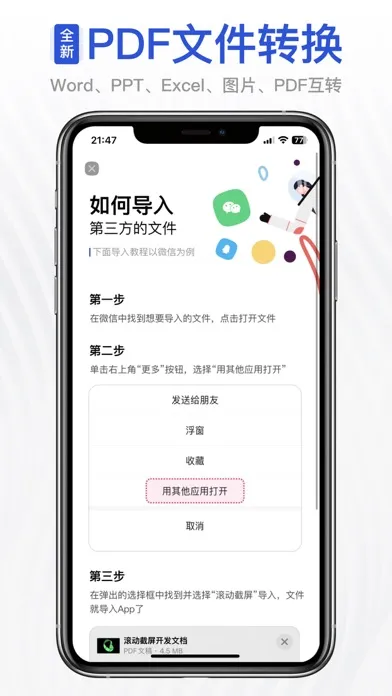
今回のアップデート: - 新しい結合アルゴリズムを導入し、認識精度を大幅に向上。手動調整の手間を減らしました。 - iPadの縦向きモードで長いスクリーンショットのアルゴリズムを最適化しました。 - 小さな文字や低コントラストのスクリーンショットに強くなり、小紅書や抖音のコメント欄の長いスクリーンショットにもより適した処理を行います。 - 以前のアルゴリズムの方が使い方に合う場合は、環境設定から切り替えられます。 - PDFから画像への変換を改善し、一部の画像内容が重なる問題を修正しました。 - 細かな点を調整し、全体の使い心地を向上しました。 iOS 18以降について: 一部のデバイスでは、画面収録ボタンを長押ししてもS.Tailorが表示されない、または選択できない場合があります。これはシステム側の問題です。次の方法をお試しください: 1. コントロールセンターから画面収録を削除し、再度追加する。 2. システムの「写真」オプションで短い動画を録画してから、画面収録を長押しし、もう一度S.Tailorを選択する。 3. それでも改善しない場合は、デバイスを再起動する。 まれに、長いスクリーンショットの先頭または末尾が欠けることがあります。多くの場合、システムの画面収録中にフレーム落ちが発生することが原因です。その場合は、システムの「写真」オプションで対象内容を動画として録画し、S.Tailorの「動画から長い画像」を使って作成してください。