- 対応
- iOS
どんなアプリ?
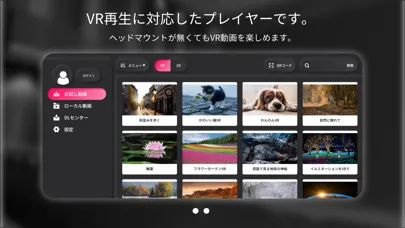
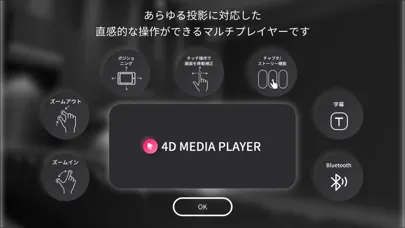
3DVR再生・2D再生あらゆる動画形式に対応した4DMEDIAPLAYERが登場!スタイリッシュで操作性抜群のUI、高機能4DVR、+1D機器連動に対応。 ダウンロードして即視聴できるVRお試し動画あり!QRコードの動画にも対応!4K動画も滑らかでクリアな画質が楽しめます! 2D・VRライブストリーミング視聴 にも対応しており、ログインして簡単に視聴できます。VR動画も2Dで視聴可能です。 動画のダウンロード、再生には大容量の通信料が発生します。必ずWIFIに接続してご利用ください。 初めてご利用の方はアプリガイドをご覧ください。プレイヤーを立ち上げ、ログインをスキップしたのち左メニュー下部設定よりご利用ください。
App Store の説明を全文読む
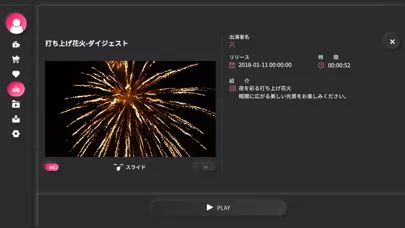
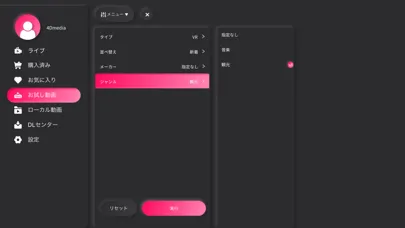
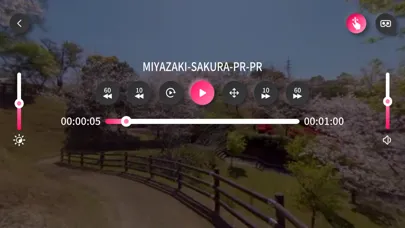
3DVR再生・2D再生あらゆる動画形式に対応した4DMEDIAPLAYERが登場!スタイリッシュで操作性抜群のUI、高機能4DVR、+1D機器連動に対応。 ダウンロードして即視聴できるVRお試し動画あり!QRコードの動画にも対応!4K動画も滑らかでクリアな画質が楽しめます! 2D・VRライブストリーミング視聴 にも対応しており、ログインして簡単に視聴できます。VR動画も2Dで視聴可能です。 動画のダウンロード、再生には大容量の通信料が発生します。必ずWIFIに接続してご利用ください。 初めてご利用の方はアプリガイドをご覧ください。プレイヤーを立ち上げ、ログインをスキップしたのち左メニュー下部設定よりご利用ください。 1.ログインなし>お試し動画>2D/VR ログインせずに使用する場合は右上のスキップボタンを押してお進みください。2D、VRのお試し動画がVRデバイスを使用せずそのまま視聴できます。 VR動画はデバイスを傾けたり、指でスワイプするだけでお好みの人物などが見ることが出来ます。 ログイン・ログアウト 2.ログイン方法>ログイン>購入動画>2D/VR LPEGPOINT提携の動画サイトで登録したログインID、パスワードを入力しログインボタンを押します。 ライブ、お試し動画、お気に入り、ローカル動画、ダウンロードセンターなどのメニューが並びます。 動画サイトで商品のご購入、サブスクリプションの契約をしたIDでログインを行うと購入した動画が一覧に並びます。 ログアウト方法>メインメニュー左下の設定ボタンよりログアウトを選択してください。 3.メインメニュー>上部メニュー メニュー>プレイヤー上部のメニューボタンを押すと、動画タイプ、並べ替え、メーカー、ジャンル、連動、出演者、VR写真集、字幕機能の検索が出来ます。 検索をやり直したい場合メニュー下部のリセットボタンを押して下さい。 VR・2D>モードの切り替えが出来ます。 QRコード>購入した動画のQRコードを読みこみます。 検索>メインメニュー右上部の検索ボタンを押して 探したいワードを入力すると検索が行えます。 4.メインメニュー左>購入動画 購入した動画を一覧から選択してPLAYを押して視聴します。 ダウンロードをご利用の場合は ダウンロード>DLセンターに移動を押します。上部メニューでダウンロード中。ダウンロード済みが切り替え可能です。 動画をダウンロード中はローカル内の動画のバックグラウンド再生は出来ません。購入動画やお試し動画・見放題などのストリーミング動画の再生は可能です。 5.メインメニュー左>設定 Bluetooth>ブルートゥース対応の周辺機器、連動機器などが接続設定ができます。 キャッシュクリア>動画が正常に再生されない場合にインターネット、WIFIに接続してキャッシュの削除を行ってください。 プライバシーポリシー>利用規約等こちらからご確認ください。 アプリガイド>操作方法をイラスト付きで確認できます。 アップデート>現在のアプリバージョンの確認と最新バージョンのアップデートができます。 ログアウト>アカウントを切り替えたい時にログアウトを選択してご利用ください。 6.メインメニュー>ローカル動画 上部メニューで全部、動画、VR写真集の切り替えが可能です。 右上の 操作ボタンで動画の選択、削除が行えます。 ローカル動画>Downloadフォルダは購入動画からダウンロードした動画が保存されます。 7.メインメニュー>DLセンター QRコード>購入した動画のQRコードを読みこみます。 上部メニューでダウンロード中。ダウンロード済みが切り替え可能です。 ダウンロード中、ストリーミングでのバックグラウンドでの視聴は可能ですが、ローカルの動画は視聴できません。 動画の右側でその動画のファイル数が確認できます。一つの動画に複数のファイルがある場合は全部ダウンロードされます。 2ファイル目から自動でダウンロードしたい場合は自動DLをONにしてください。 ダウンロードを辞めたい場合はストップボタンを押して下さい。削除・再ダウンロードは右上の操作ボタンで行えます。 8.動画視聴中のメニュー 動画視聴中に一時停止ボタンを押すと操作メニューが出てきます。 VR動画を平面で視聴する場合、右上の手のアイコンを押すと、スライドスクリーンで指でつかんでお好きな場所を指定できます。 もう一度手のアイコンを押すしてデバイスを上下左右に傾けると画面が自由に動きます。 右側スライドバーで音量、左側スライドバーで明るさの調整が行えます。下部のスライドバーでは動画を先に進めることが出来ます。 チャプターサムネイルがある場合はサムネイルの指定する時間にジャンプする事が出来ます。 連動機器を使用する場合はメインメニュー下部の設定よりブルーツースの接続をして機器名が出たことを確認してください。 真ん中のアイコンで再生・一時停止 10秒、60秒の早送り・巻き戻しが出来ます。メニューが消えたらもう一度押すと再度メニューが出ます。 9.提携店での利用 提携店でWIFIを接続するだけで店舗の見放題が利用可能です。 販売店で購入したポケットVRやライブチケットなどの、QRコード式の2D・VR動画も再生可能です。

編集部 PICK UP
Nib
聞き取れるメモ帳。録音すると AI が議事録・要約・次の一手に整えてくれる。
情報
- バージョン
- 3.1.13
- 最終更新
- 2023/12/22
- リリース
- 2020/12/21
- サイズ
- 172.6 MB
- 必要環境
- iOS 12.0 以降
- 対応端末
- iPhone、iPad
- 対象年齢
- 4+
最新バージョンの更新内容
一部デバイスでのVRモード再生時の不具合の修正